Ayuda · Inventario
Contar
El Inventario, Inventario fácil, el conteo completo, las ubicaciones, el 86 y las marcas del editor.
Las imágenes muestran TableSet en inglés; en español, los botones llevan los nombres que se citan en los pasos.
El Inventario de un establecimiento
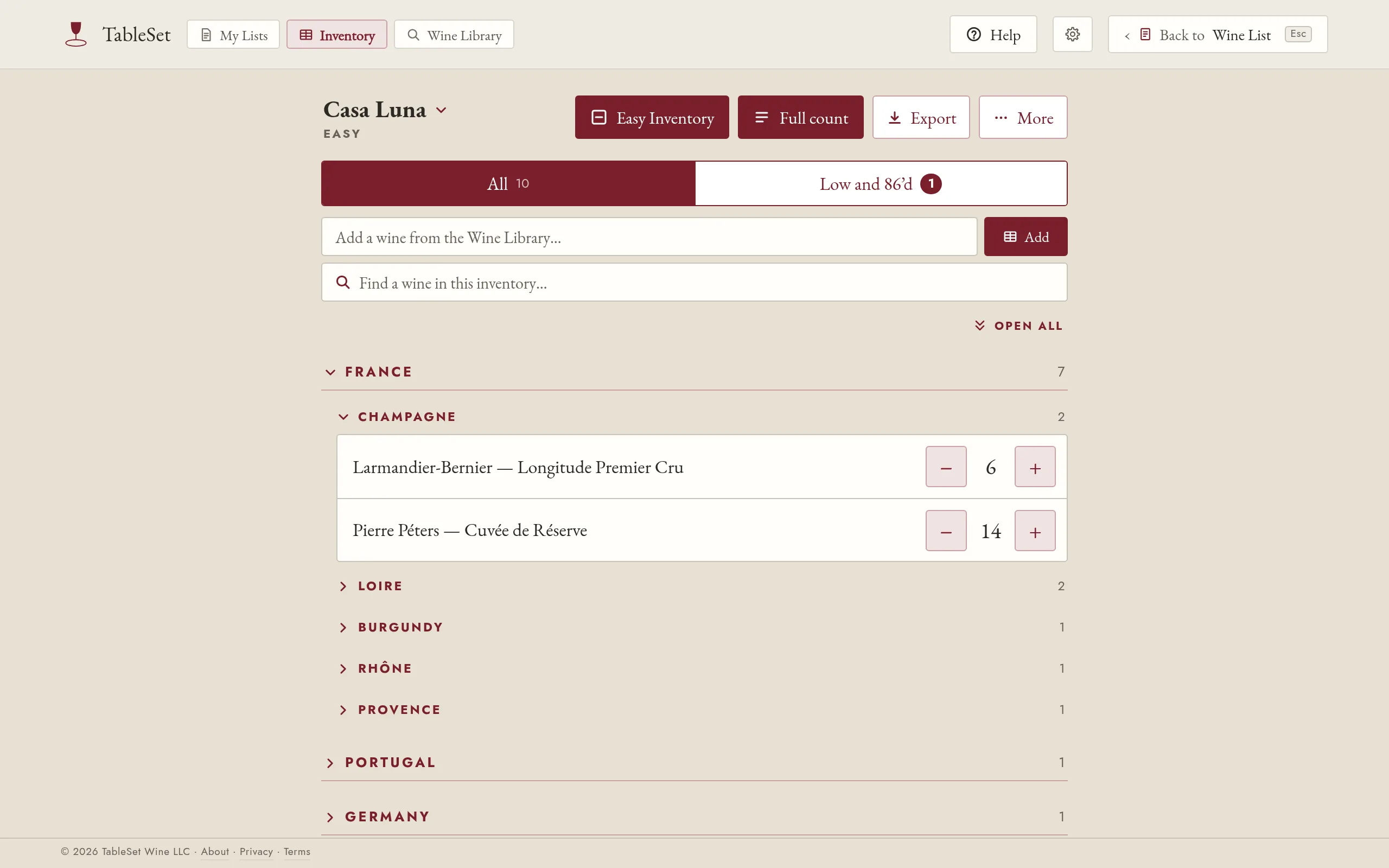
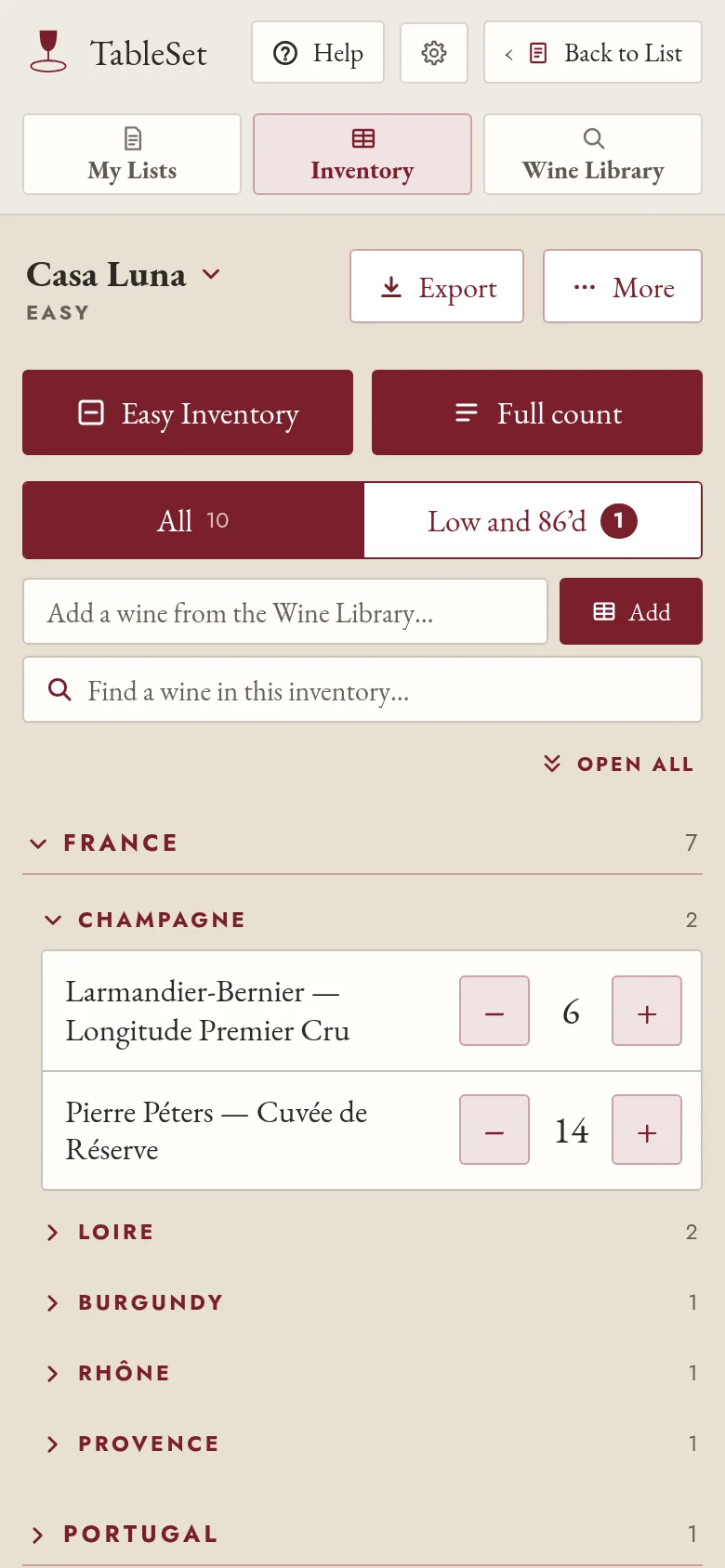
Cada vino de las cartas de un establecimiento queda archivado en su Inventario, agrupado por país y luego por región.
- Inventario fácil abre la pantalla de conteo para un turno.
- Conteo completo cuenta cada vino, uno por uno.
- Exportar tiene el informe, y se abre en Imprimir, Pedidos y Descargar.
- Más tiene el orden, y se abre en Ajustes e Importar.
- Abrir todo abre todos los grupos a la vez; Cerrar todo los cierra.
- Abra un grupo con su flecha; cada vino muestra su cosecha y su ubicación bajo el nombre, y menos y más junto a su conteo.
- Busca un vino en este inventario reduce los vinos de abajo; Añade un vino de la Biblioteca de vinos busca en la Biblioteca, y Agregar archiva un vino que todavía no está en ninguna carta.
- Inventario fácil abre la pantalla de conteo para un turno.
- Conteo completo cuenta cada vino, uno por uno.
- Exportar tiene el informe, y se abre en Imprimir, Pedidos y Descargar.
- Más tiene el orden, y se abre en Ajustes e Importar.
- Abrir todo abre todos los grupos a la vez; Cerrar todo los cierra.
- Abra un grupo con su flecha; cada vino muestra su cosecha y su ubicación bajo el nombre, y menos y más junto a su conteo.
- Busca un vino en este inventario reduce los vinos de abajo; Añade un vino de la Biblioteca de vinos busca en la Biblioteca, y Agregar archiva un vino que todavía no está en ninguna carta.
Poner un vino en una carta
- Toque un vino en el Inventario para abrir su página.
- En En estas cartas, pulse Agregar a una carta y elija una. Una carta que ya tiene el vino dice En esta carta.
- El vino va al final de la sección de su estilo, con su cosecha y sus precios, y la página no se mueve. Deshacer lo quita otra vez; Abrir la carta le lleva a ella.
Dos cosechas de un mismo vino
Un vino es una sola entrada en el Inventario, imprima la carta el año que imprima, hasta que guarde aparte una segunda cosecha; entonces cada cosecha tiene su propio conteo, sus precios y sus cartas.
- Abra la página del vino y pulse Añada separada, en Cosecha.
- Escriba el año y pulse Agregar. La cosecha nueva empieza sin conteo ni precios; la que tenía se queda como estaba.
- Cada cosecha lista las demás en Cosecha, como También; toque una para abrirla.
- En una carta, un vino impreso con año va con esa cosecha. Un vino impreso sin año vale por todas, y se marca agotado solo cuando lo están todas.
- Cuando una carta imprime un año que el Inventario no tiene, Detalles del vino lo dice, con Cambiar a ese año o Añada separada.
Inventario fácil en un turno
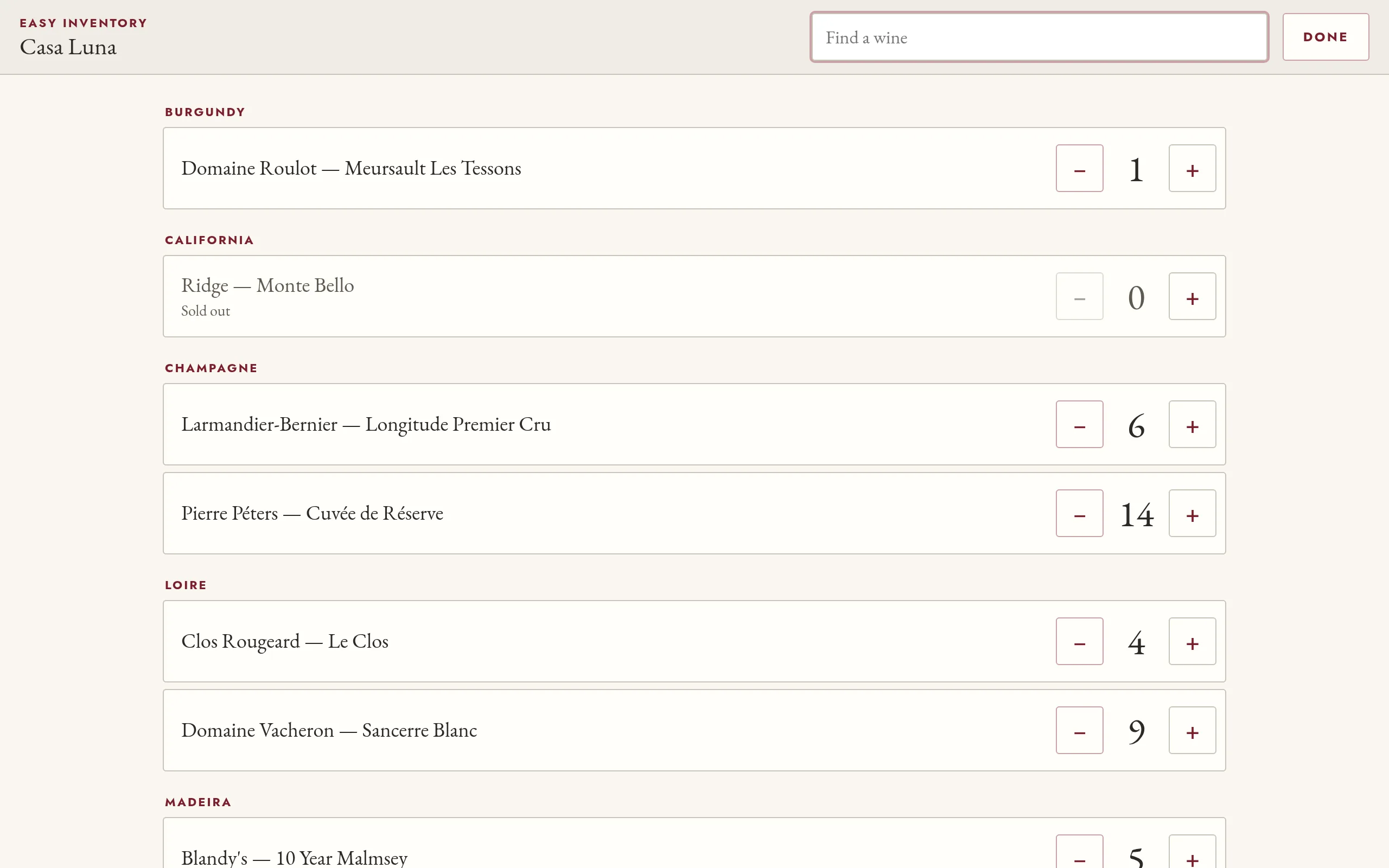
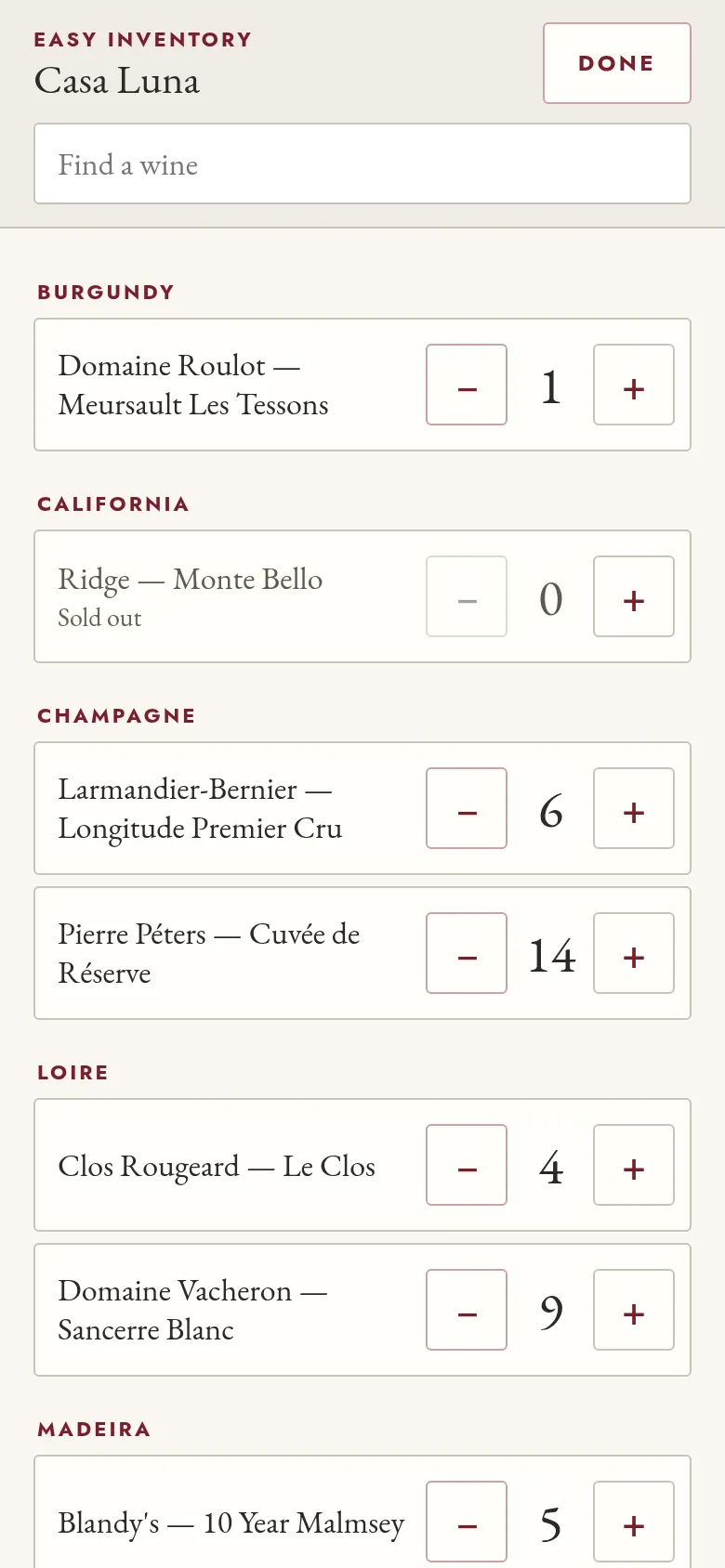
- Pulse Inventario fácil.
- Escriba en Buscar un vino para ir directo a uno.
- Pulse más o menos. Un vino en cero dice Agotado. Los vinos salen en los mismos grupos y el mismo orden que en Inventario; lo que elija en Agrupar por (Región, Estilo, Productor o Por ubicación) ordena también esta pantalla.
- Un vino con precio por copa tiene además Copa. Sirve una copa de la botella abierta; cuando esa botella se acaba, abre la siguiente y la descuenta. La fila muestra lo que queda abierto, por ejemplo Abierta ¾. Copa espera hasta que el vino tenga botellas o una abierta.
- Después de un menos, la línea de abajo ofrece Motivo y Deshacer. ¿Una botella que no se vendió? Pulse Motivo, luego Rota, Acorchada, Invitada o Personal; Vendida quita el motivo. Es opcional; un menos sin motivo cuenta como vendida, y el motivo aparece en la Actividad del vino y en el informe.
- Pulse Listo. Si se quitó algo, el total del turno muestra las botellas vendidas, las copas y cada motivo desde que empezó el turno; pulse Volver a los vinos para seguir, o Terminar para cerrar el turno. Un turno sin nada quitado se cierra enseguida. El turno sigue después de recargar, y los cambios de otro dispositivo aparecen aquí en medio minuto.
- Ventas de un punto de venta no revisa las copas que toque aquí. Si importa ventas por copa de un punto de venta, no use Copa, o las copas se descuentan dos veces.
- En una tableta de lado, o en una ventana de 1000 píxeles o más, los vinos van en dos columnas: se lee hacia abajo la primera y luego la segunda. En una pantalla táctil del tamaño de una tableta, menos, más, Copa y Listo son más grandes. Para que una tableta se quede en el Inventario fácil durante un turno, use el bloqueo de la propia tableta: Acceso guiado en un iPad, o fijar pantalla en Android.
- Pulse Inventario fácil.
- Escriba en Buscar un vino para ir directo a uno.
- Pulse más o menos. Un vino en cero dice Agotado. Los vinos salen en los mismos grupos y el mismo orden que en Inventario; lo que elija en Agrupar por (Región, Estilo, Productor o Por ubicación) ordena también esta pantalla.
- Un vino con precio por copa tiene además Copa. Sirve una copa de la botella abierta; cuando esa botella se acaba, abre la siguiente y la descuenta. La fila muestra lo que queda abierto, por ejemplo Abierta ¾. Copa espera hasta que el vino tenga botellas o una abierta.
- Después de un menos, la línea de abajo ofrece Motivo y Deshacer. ¿Una botella que no se vendió? Pulse Motivo, luego Rota, Acorchada, Invitada o Personal; Vendida quita el motivo. Es opcional; un menos sin motivo cuenta como vendida, y el motivo aparece en la Actividad del vino y en el informe.
- Pulse Listo. Si se quitó algo, el total del turno muestra las botellas vendidas, las copas y cada motivo desde que empezó el turno; pulse Volver a los vinos para seguir, o Terminar para cerrar el turno. Un turno sin nada quitado se cierra enseguida. El turno sigue después de recargar, y los cambios de otro dispositivo aparecen aquí en medio minuto.
- Ventas de un punto de venta no revisa las copas que toque aquí. Si importa ventas por copa de un punto de venta, no use Copa, o las copas se descuentan dos veces.
- En una tableta de lado, o en una ventana de 1000 píxeles o más, los vinos van en dos columnas: se lee hacia abajo la primera y luego la segunda. En una pantalla táctil del tamaño de una tableta, menos, más, Copa y Listo son más grandes. Para que una tableta se quede en el Inventario fácil durante un turno, use el bloqueo de la propia tableta: Acceso guiado en un iPad, o fijar pantalla en Android.
Un conteo completo, con una mano
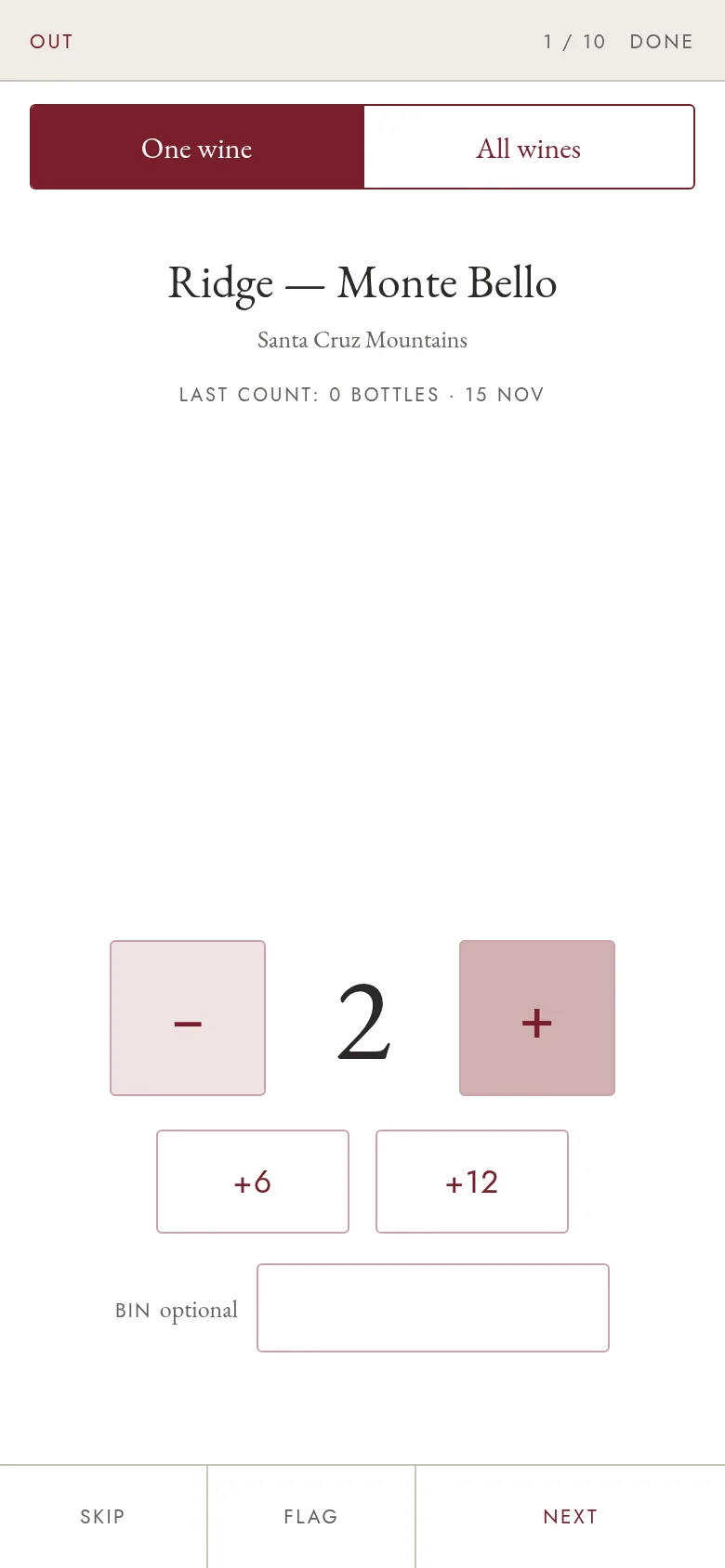
Un recuento de existencias con el teléfono en una mano: un vino llena la pantalla y el pulgar hace el resto.
- Pulse Conteo completo, junto a Inventario fácil.
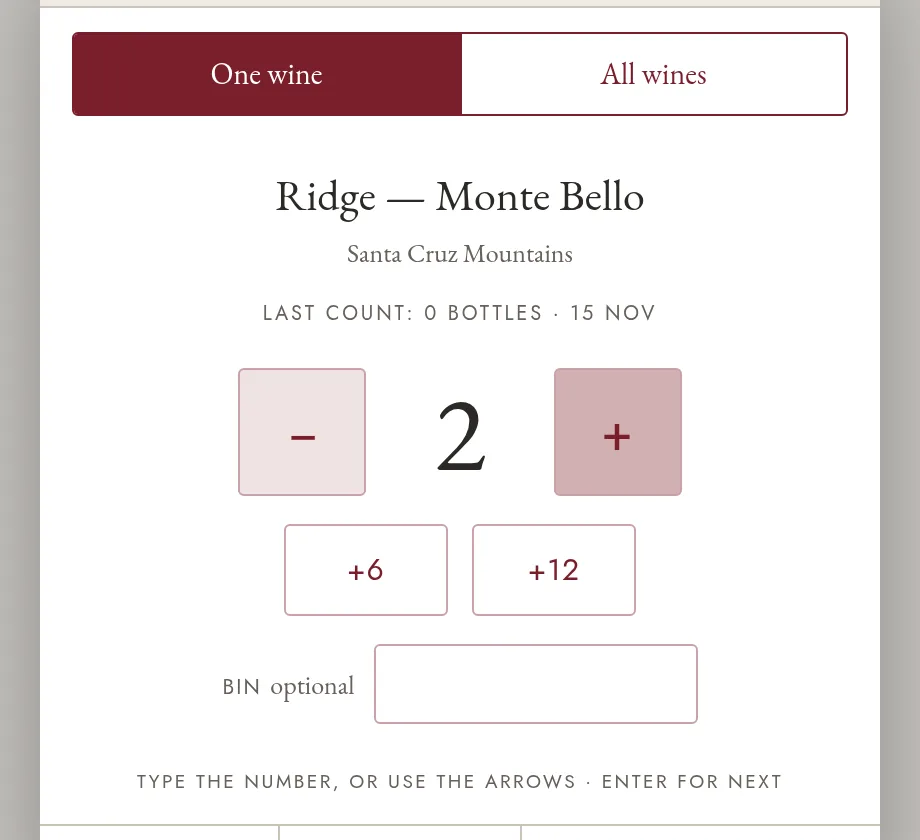
- Pulse menos o más; mantenga uno pulsado para que corra. +6 y +12 suman media caja y una caja. Con teclado, escriba el número. Un vino que se sirve por copa tiene además una fila Botella abierta; vea Botellas abiertas.
- Pulse Siguiente. Saltar deja un vino como estaba.
- Bajo el conteo, la casilla opcional Ubicación muestra dónde está el vino. Escriba ahí una ubicación en la misma parada, con una mano; se ofrecen las que ya escribió. Se guarda al salir de la casilla o al pulsar Siguiente, y escribir en ella nunca cambia el conteo.
- ¿Falta una botella, o está fuera de sitio? Pulse Marcar, entre Saltar y Siguiente. El vino sigue en pantalla, y la marca queda hasta que la quite en la página del vino. Los vinos marcados se imprimen desde Exportar, Imprimir; vea Hojas de cálculo y hojas de conteo.
- En el modo Nivel par, la tarjeta muestra además el nivel par y las botellas pedidas, bajo el último conteo.
- Todos los vinos, arriba, lista cada vino del conteo; escriba en Buscar un vino y toque uno para ir directo a él. Siguiente continúa desde ahí, y los vinos que pasó de largo vuelven a salir antes del final.
- Pulse Listo cuando quiera; el número en pantalla se guarda. La próxima vez, elija Seguir donde lo dejó, o Empezar de nuevo; cada conteo guardado con Siguiente se conserva en los dos casos.
- La última tarjeta lista lo que cambió, los vinos marcados, y cuándo se terminó el conteo completo anterior de este establecimiento.
- Pulse Conteo completo, junto a Inventario fácil.
- Pulse menos o más; mantenga uno pulsado para que corra. +6 y +12 suman media caja y una caja. Con teclado, escriba el número. Un vino que se sirve por copa tiene además una fila Botella abierta; vea Botellas abiertas.
- Pulse Siguiente. Saltar deja un vino como estaba.
- Bajo el conteo, la casilla opcional Ubicación muestra dónde está el vino. Escriba ahí una ubicación en la misma parada, con una mano; se ofrecen las que ya escribió. Se guarda al salir de la casilla o al pulsar Siguiente, y escribir en ella nunca cambia el conteo.
- ¿Falta una botella, o está fuera de sitio? Pulse Marcar, entre Saltar y Siguiente. El vino sigue en pantalla, y la marca queda hasta que la quite en la página del vino. Los vinos marcados se imprimen desde Exportar, Imprimir; vea Hojas de cálculo y hojas de conteo.
- En el modo Nivel par, la tarjeta muestra además el nivel par y las botellas pedidas, bajo el último conteo.
- Todos los vinos, arriba, lista cada vino del conteo; escriba en Buscar un vino y toque uno para ir directo a él. Siguiente continúa desde ahí, y los vinos que pasó de largo vuelven a salir antes del final.
- Pulse Listo cuando quiera; el número en pantalla se guarda. La próxima vez, elija Seguir donde lo dejó, o Empezar de nuevo; cada conteo guardado con Siguiente se conserva en los dos casos.
- La última tarjeta lista lo que cambió, los vinos marcados, y cuándo se terminó el conteo completo anterior de este establecimiento.
Ubicaciones
La ubicación es donde están las botellas de un vino: W3, Estante B-12, la cámara fría. Es opcional, es una línea de texto, y nunca se imprime en una carta.
- Abra la página del vino. En Detalles, pulse Ubicación, escriba dónde están las botellas y pulse Guardar. Las ubicaciones que ya escribió se ofrecen mientras escribe; vacíe el campo para quitarla.
- La ubicación aparece bajo el nombre del vino en el Inventario, y bajo el conteo, arriba en la página del vino.
- En Más, Orden, elija Por ubicación. El Inventario se agrupa ubicación por ubicación, en el orden en que se leen, así que B-2 va antes que B-12; los vinos sin ubicación van al final. Cada establecimiento guarda su propio orden.
- Por ubicación, la hoja de conteo y el conteo completo recorren las ubicaciones en el mismo orden, con la ubicación como título. En cualquier otro orden, la hoja de conteo tiene una columna Ubicación, pero solo cuando algún vino tiene ubicación; un establecimiento sin ubicaciones imprime la hoja como antes.
- Escriba una ubicación en Busca un vino en este inventario para ver lo que hay en ella.
- La hoja de cálculo gana una columna Ubicación. Al importar una hoja de cálculo se lee una columna titulada Bin, Location, Ubicación o Casillero.
Botellas abiertas
Un vino que se sirve por copa suele tener una botella abierta en la barra. El Inventario puede contarla por cuartos, junto a las botellas enteras.
- Un vino con precio por copa cuenta una botella abierta, salvo que usted diga lo contrario. Para cambiarlo, abra la página del vino y, en Servicio por copa, pulse Cuenta una botella abierta.
- En el conteo completo, ese vino tiene una fila Botella abierta bajo +6 y +12: Ninguna, ¼, ½ o ¾. Empieza en Ninguna en cada vino y se guarda con Siguiente.
- El conteo sigue en botellas enteras. La parte abierta aparece bajo el conteo en la página del vino, como Botella abierta: ½, y en el último conteo, como 2 ½ botellas.
- En el Inventario fácil, el menos quita una botella entera y Copa sirve una copa de la botella abierta; vea Inventario fácil en un turno. Las ventas de un punto de venta sirven copas igual; vea Ventas de un punto de venta.
- La hoja de cálculo gana una columna Abierta, y el valor al costo cuenta la parte abierta. Lo que hay que pedir sigue contando botellas enteras.
Orden, entregas, importaciones, servicio y 86
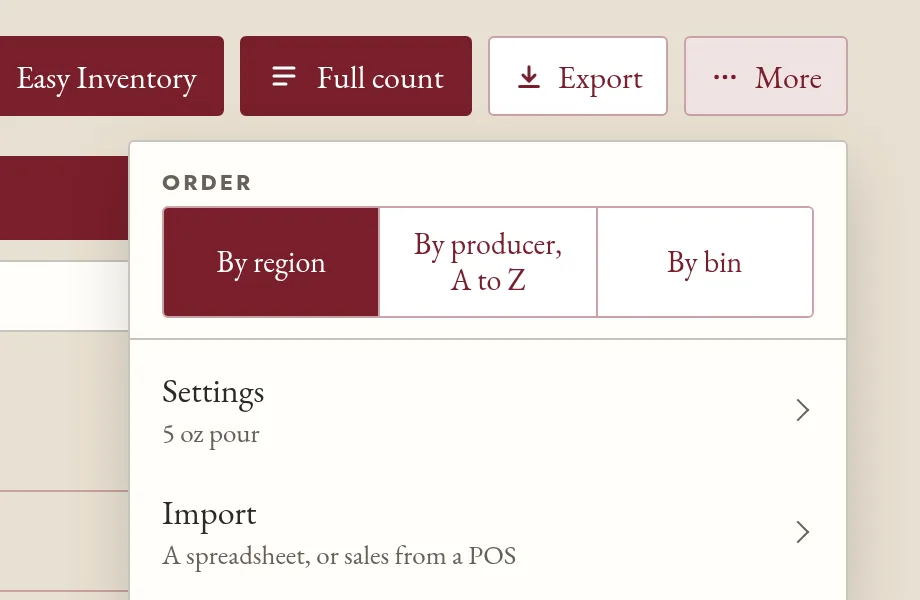
El menú Más del Inventario tiene el orden, y dos opciones que se abren un paso más adentro. En cada una, la línea de arriba, o Esc, vuelve atrás.
- El orden: Por región, Por productor, A a Z o Por ubicación, guardado para cada establecimiento. Vea Ubicaciones.
- Ajustes, para este establecimiento:
- Entregas: Solo cambios de conteo o Registrar botellas recibidas. Vea Historial de conteos y entregas.
- Servicio por copa: vea Ventas de un punto de venta.
- Marcar un vino como 86 cuando su conteo llega a cero: desactivado salvo que usted lo active; al volver a contar el vino, regresa.
- Avisos: una lista con fecha de lo que necesita atención; vea Avisos. El número en Más cuenta los nuevos.
- Importar: Importar una hoja de cálculo (vea Traer una hoja de cálculo) e Importar ventas de un punto de venta (vea Ventas de un punto de venta).
Fácil o Nivel par no está aquí; está en el menú del establecimiento, bajo su nombre. Vea Fácil o Nivel par.
Pocas y agotados, en el editor
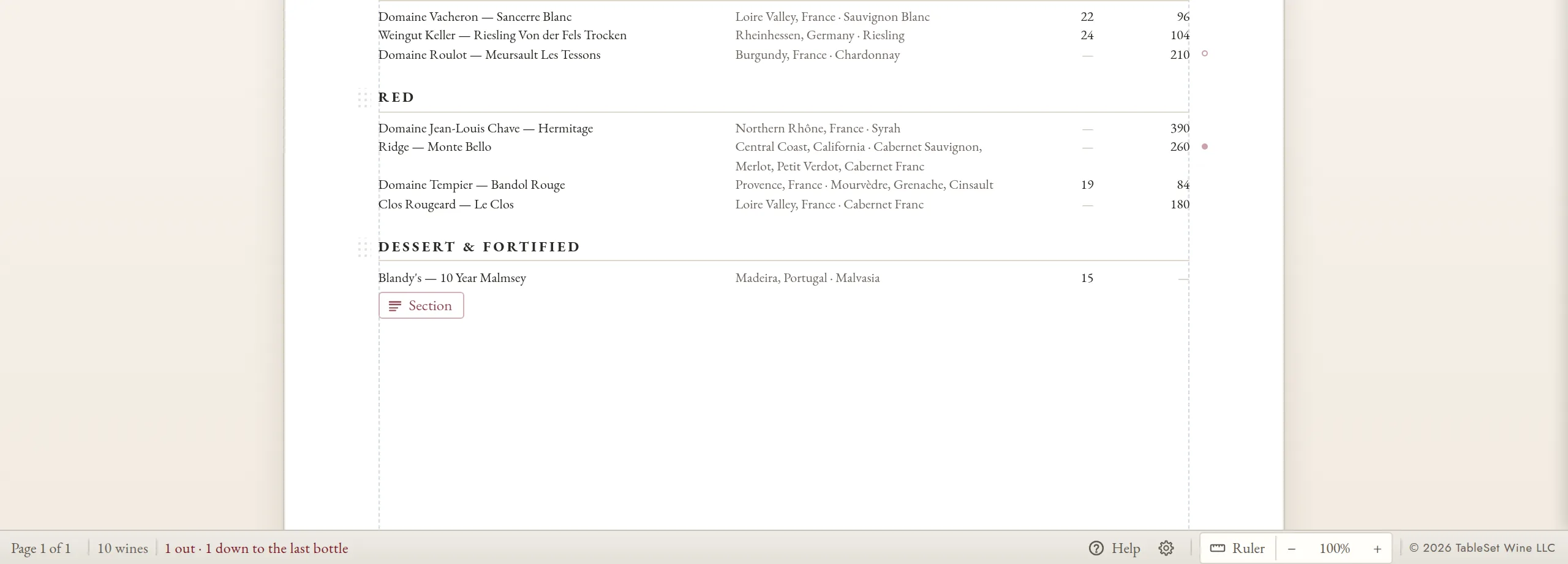
Un vino en su última botella lleva un anillo hueco en el margen del editor; un vino agotado lleva un punto relleno. La barra de estado cuenta los dos. Las marcas nunca se imprimen, y TableSet no marca un vino 86 por su cuenta salvo que lo active en Más, Ajustes.
Bajos y 86’d: qué pedir
La pestaña Bajos y 86’d del Inventario lista los vinos que necesitan atención: bajos, contados en cero, o 86’d en una carta. Su número rojo los cuenta, y se actualiza en cada dispositivo del establecimiento.
- Bajo en el modo Fácil: abra la página de un vino y fije Pedir al llegar a, por ejemplo 3. Cuando el conteo baja a 3, el vino dice Bajo; hay que pedir, su encabezado lo cuenta, y entra en la pestaña. Si lo deja vacío, el vino aparece solo cuando se agota.
- Bajo en el modo Nivel par: un vino bajo el nivel par, como en la hoja de pedido.
- En el Inventario fácil, un vino en su Pedir al llegar a dice Pedir, y la línea de abajo dice hay que pedir al quitar la botella.
- Para quitar un vino de las cartas solo cuando se agota, active Marcar un vino como 86 cuando su conteo llega a cero en Más, Ajustes. Está apagado salvo que lo active. Cuando pasa, la línea de abajo lo dice, por ejemplo 86’d en 2 cartas; Deshacer devuelve la botella y el vino a las cartas.
- En el modo Fácil, Exportar, Imprimir, Imprimir una lista para pedir imprime los vinos bajos y agotados por ubicación, con el conteo y Pedir al llegar a. El modo Nivel par tiene la hoja de pedido.
- Más, Avisos guarda una lista con fecha de esos mismos momentos, con los vinos lentos y las botellas que llegan de otro establecimiento; vea Avisos.
Avisos
Avisos es una lista con fecha de lo que necesita atención en este establecimiento, sacada de su registro de cambios. No se envía nada por correo ni al teléfono; todo queda en la aplicación.
- Pulse Más y luego Avisos. Un número en Más cuenta los avisos nuevos; si no hay, la línea dice Nada nuevo.
- Se crea un aviso cuando un vino baja a su Pedir al llegar a (bajo el nivel par, en el modo Nivel par), se agota, recibe botellas de otro establecimiento o pasa sin venderse el tiempo elegido en Lento después de: 30, 60 o 90 días.
- Una venta es un menos en Inventario fácil sin motivo, una copa, una venta de un punto de venta o un Conteo completo que encontró menos botellas. Un motivo, una entrega, un movimiento o un número escrito a mano no es una venta.
- Pulse Visto en un aviso para pasarlo a Visto, o Marcar todo como visto. Visto se guarda con el establecimiento, así que es igual en cada dispositivo y para todos los que trabajan en él.
- PDF imprime los avisos, nuevos y vistos, con la fecha, el vino, su ubicación y su conteo. El registro de cambios guarda 120 días, y los avisos también.