Ayuda · Cartas
El aspecto
Plantillas, tipografías, la página, marcos, logotipo y crédito.
Las imágenes muestran TableSet en inglés; en español, los botones llevan los nombres que se citan en los pasos.
Plantillas
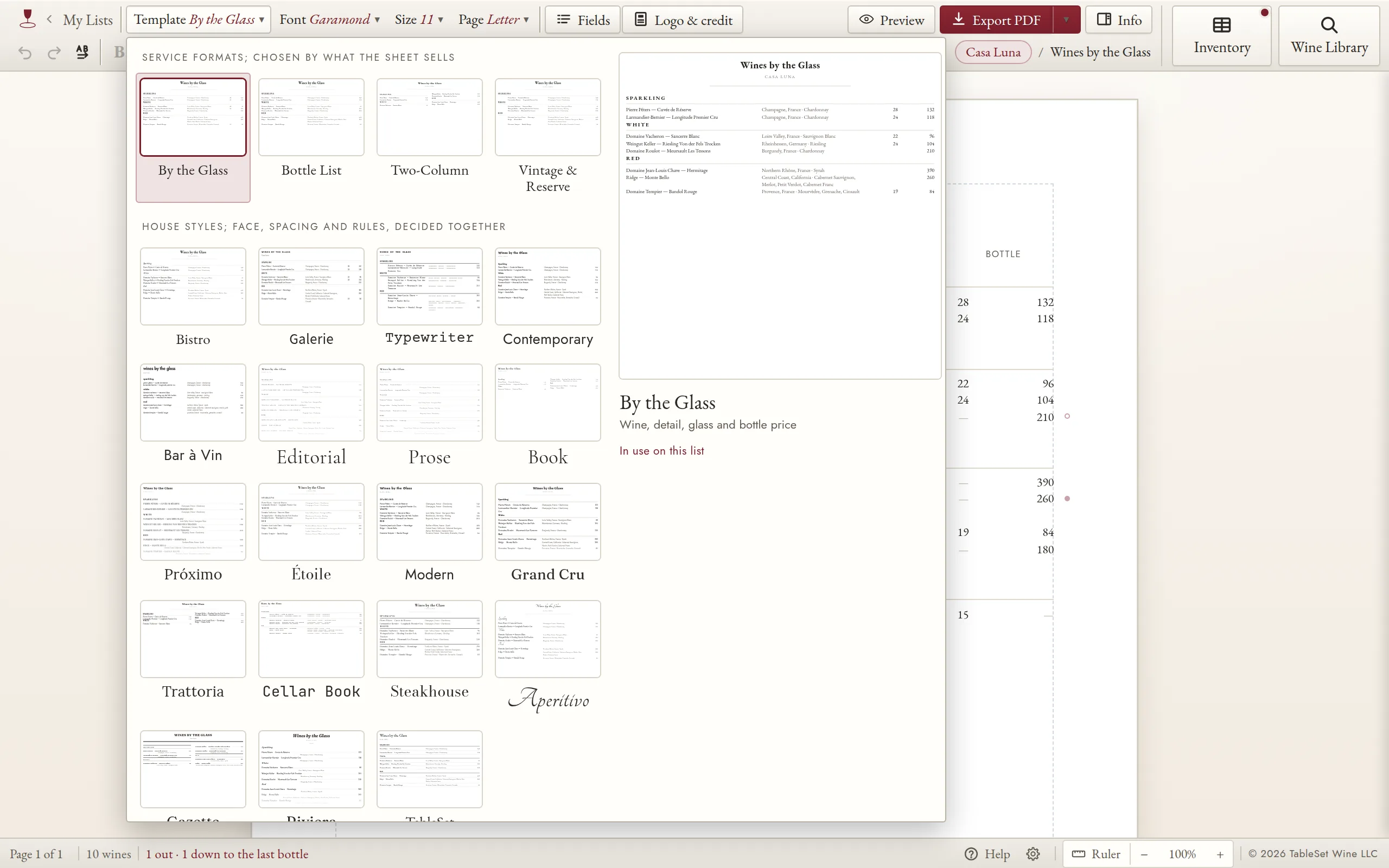
Una plantilla fija a la vez las columnas, la tipografía, el interlineado y los filetes. Hay 23: formatos de servicio, según lo que vende la hoja, y estilos de casa.
- Pulse Plantilla.
- Señale una plantilla para verla; haga clic para usarla.
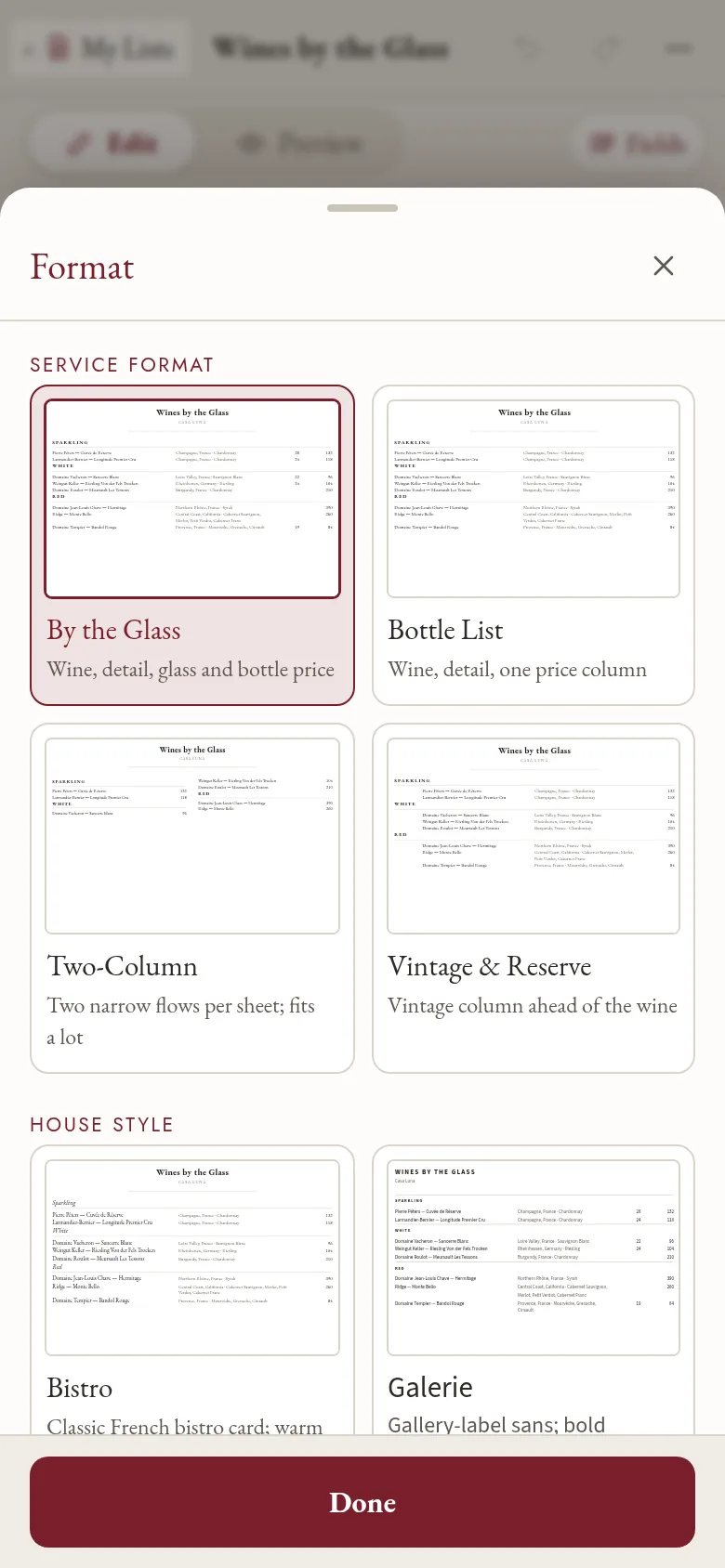
- Toque Formato.
- Elija un Formato de servicio o un Estilo de casa.
- Toque Listo.
Tipografía y tamaño
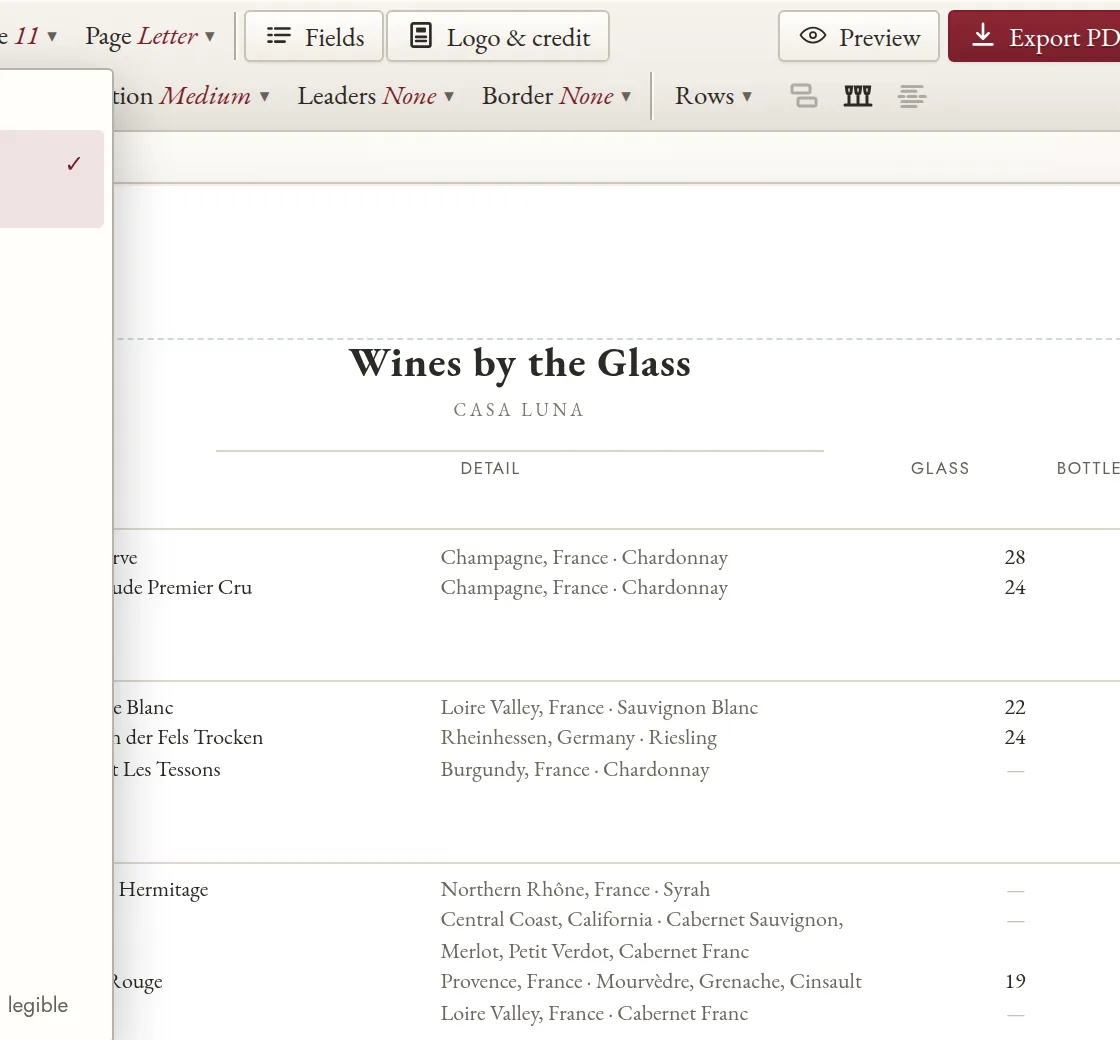
- Tipografía cambia la letra de toda la carta.
- Tamaño fija el cuerpo de la letra.
- Tipografía cambia la letra de toda la carta.
- Tamaño fija el cuerpo de la letra.
Papel, márgenes y orientación
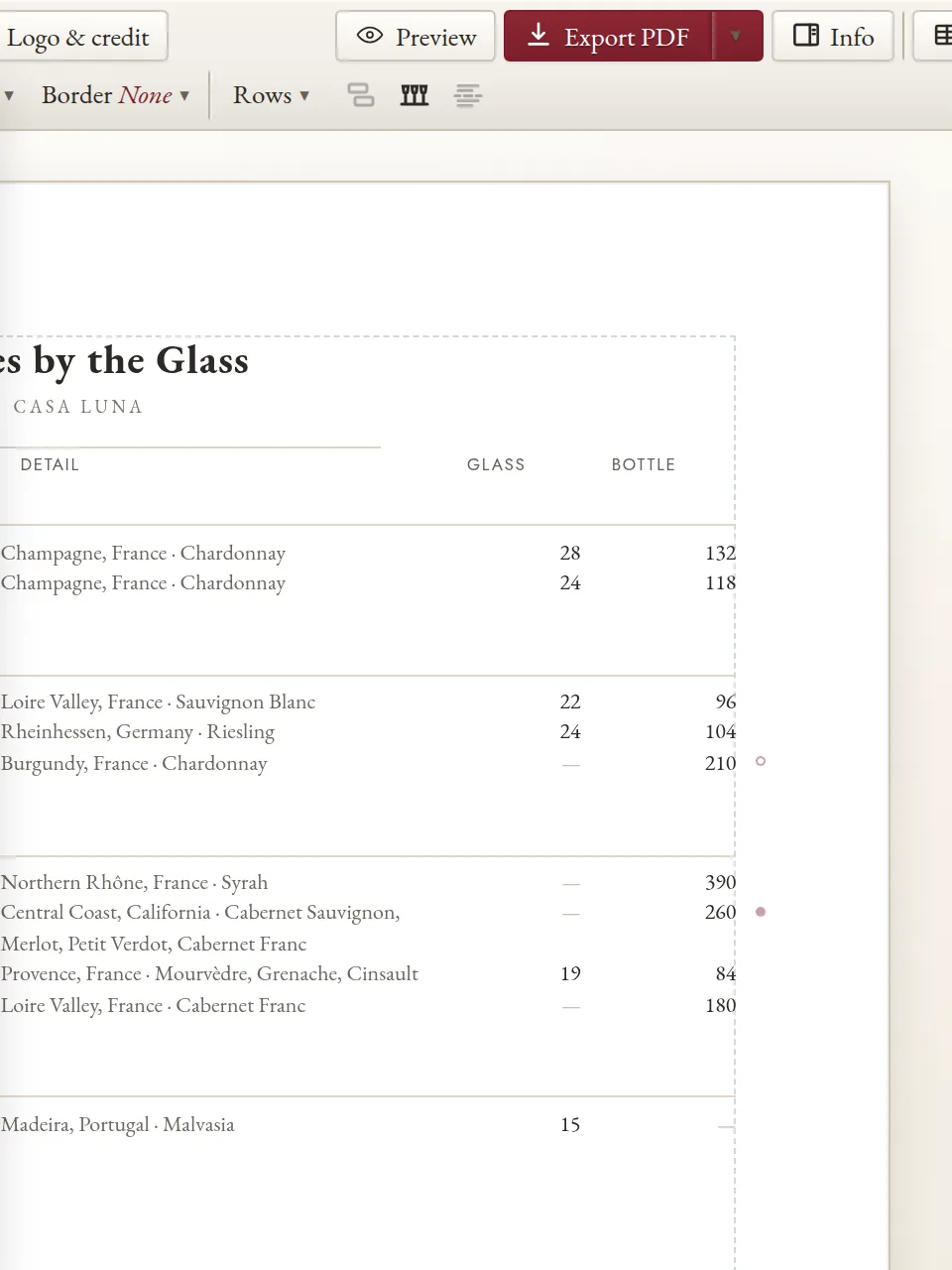
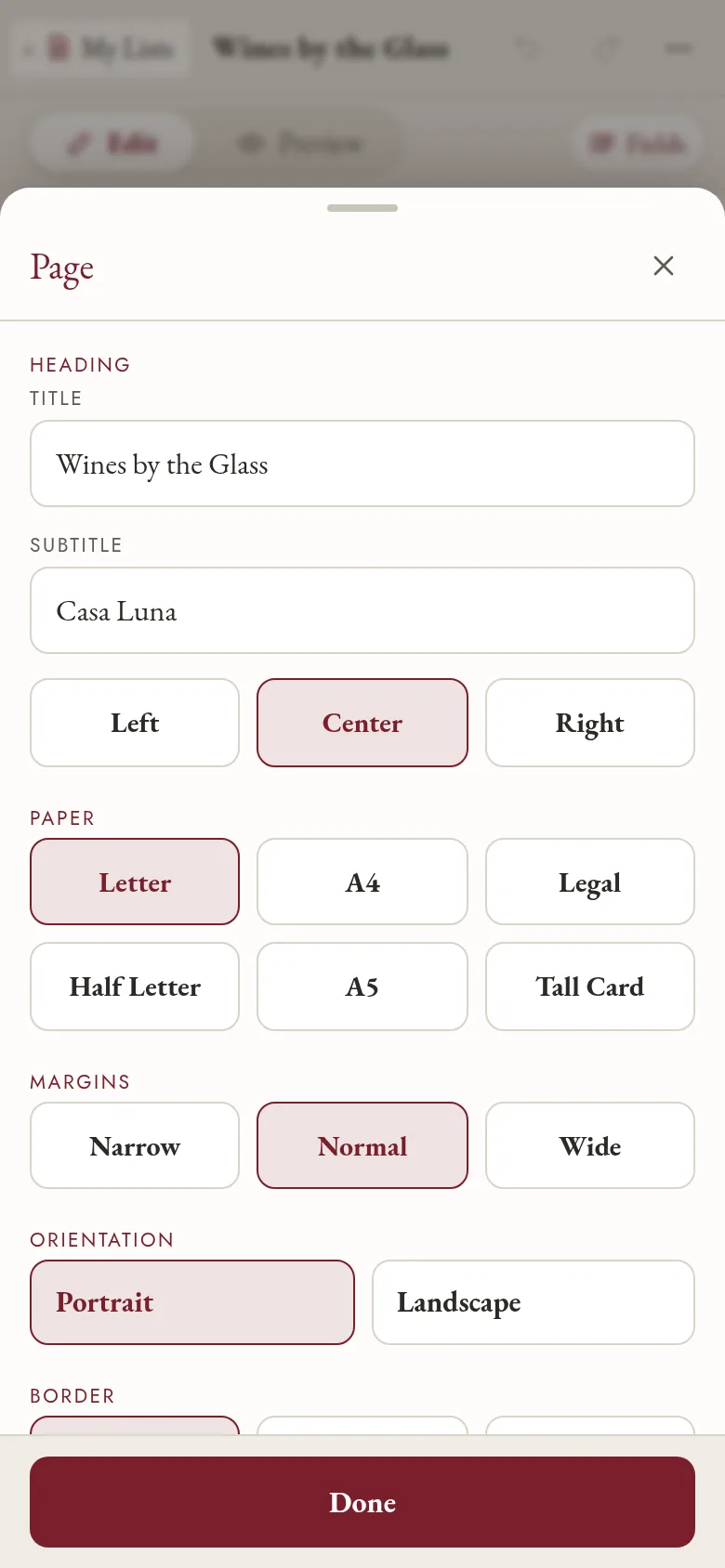
- Pulse Página.
- Elija el papel (Carta, A4, Oficio, Media carta, A5 o Tarjeta alta), los márgenes y la orientación.
- Toque Página.
- Ajuste el título, el subtítulo y la alineación del encabezado, y luego el papel, los márgenes, la orientación y el marco.
- Toque Listo.
Marcos
Hay 17 marcos: dibujados, que se imprimen nítidos a cualquier tamaño, y grabados, de planchas antiguas.
- Pulse Marco y elija uno.
- En Imprimirlo en, elija Todas las páginas o Primera página.
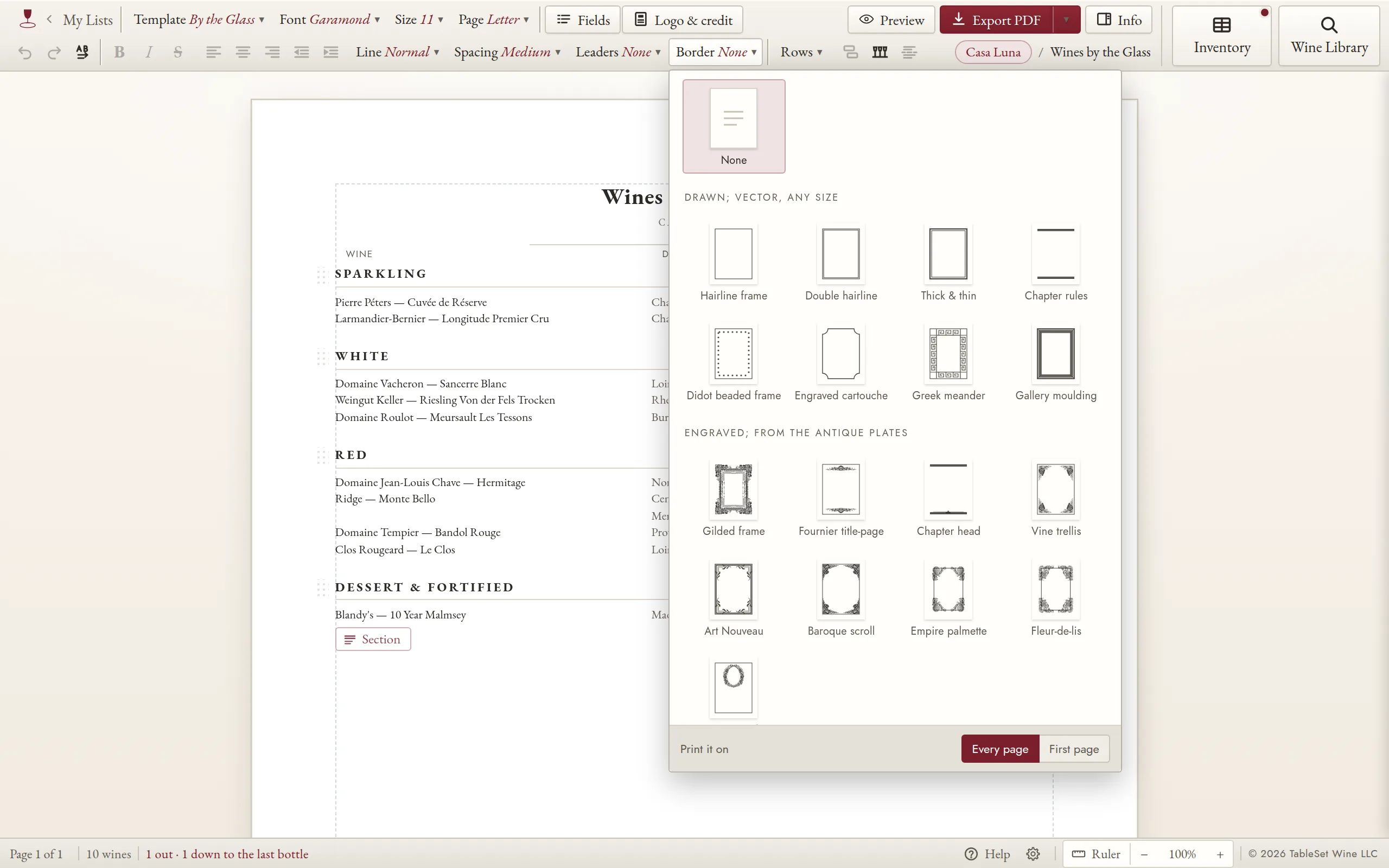
- Toque Página y elija en Marco.
La imagen de esto está en la vista de escritorio.
Interlineado, tamaño de sección y guías
En la segunda fila de la barra del escritorio, Interlineado fija el espacio entre líneas (Compacto, Normal o Amplio), Espaciado fija el espacio entre secciones, y Guías une cada vino con su precio mediante puntos, una línea o nada.
Logotipo y crédito
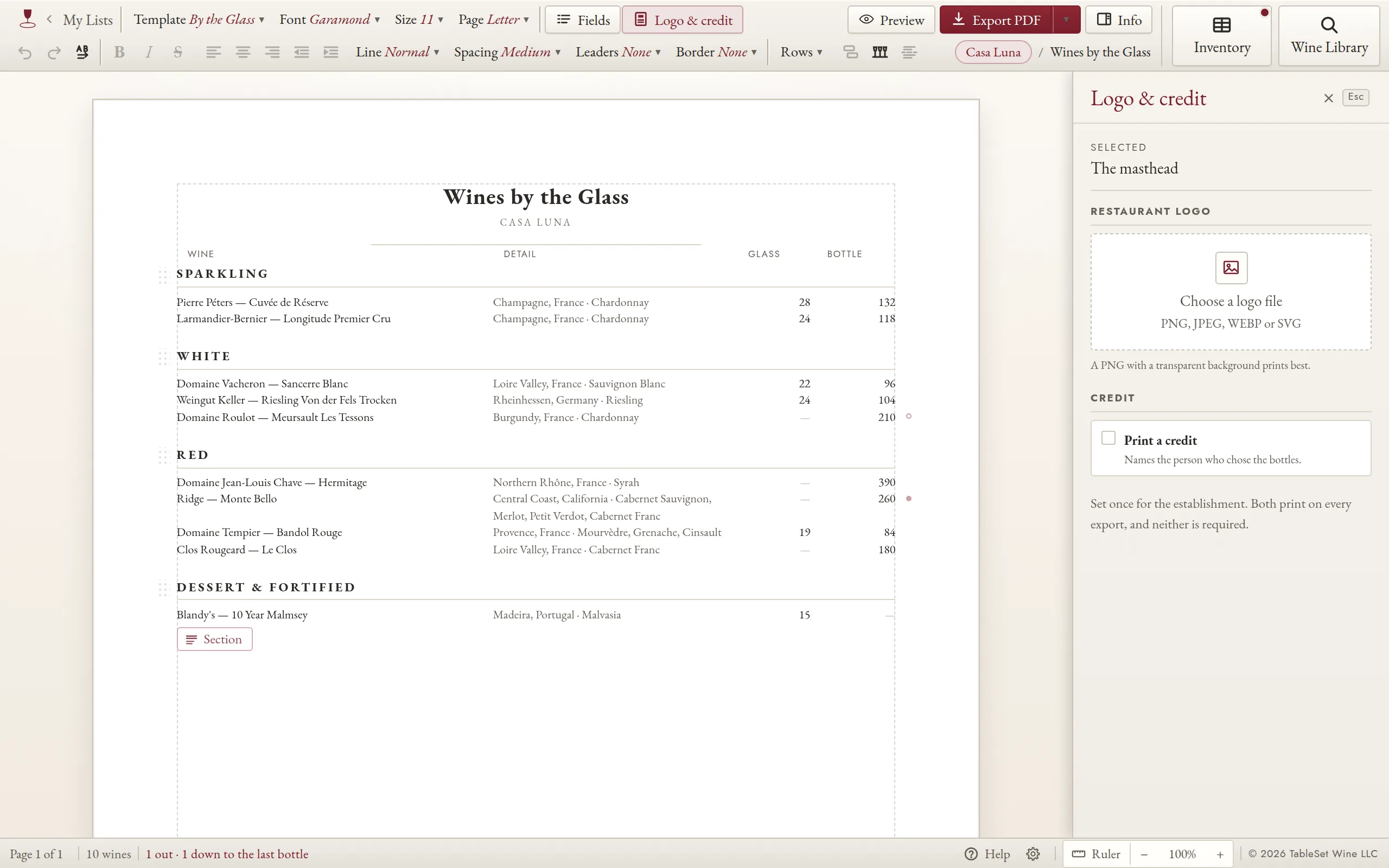
- Pulse Logotipo y crédito.
- Pulse Elegir un archivo de logotipo (PNG, JPEG, WEBP o SVG). Un PNG con fondo transparente se imprime mejor.
- Marque Imprimir un crédito para nombrar a quien eligió las botellas.
- Pulse Logotipo y crédito.
- Pulse Elegir un archivo de logotipo (PNG, JPEG, WEBP o SVG). Un PNG con fondo transparente se imprime mejor.
- Marque Imprimir un crédito para nombrar a quien eligió las botellas.
Los dos se fijan una vez para el establecimiento y se imprimen en cada exportación; ninguno es obligatorio.
Claro y oscuro
En los Ajustes, en Pantalla, Apariencia cambia las salas entre Claro y Oscuro. La hoja impresa sigue blanca.