Ayuda · Cartas
Vinos y secciones
Escribir un vino, secciones, bebidas, capítulos, líneas en blanco, tandas, herramientas de fila, 86 y Campos.
Las imágenes muestran TableSet en inglés; en español, los botones llevan los nombres que se citan en los pasos.
Añadir un vino de la Biblioteca de vinos
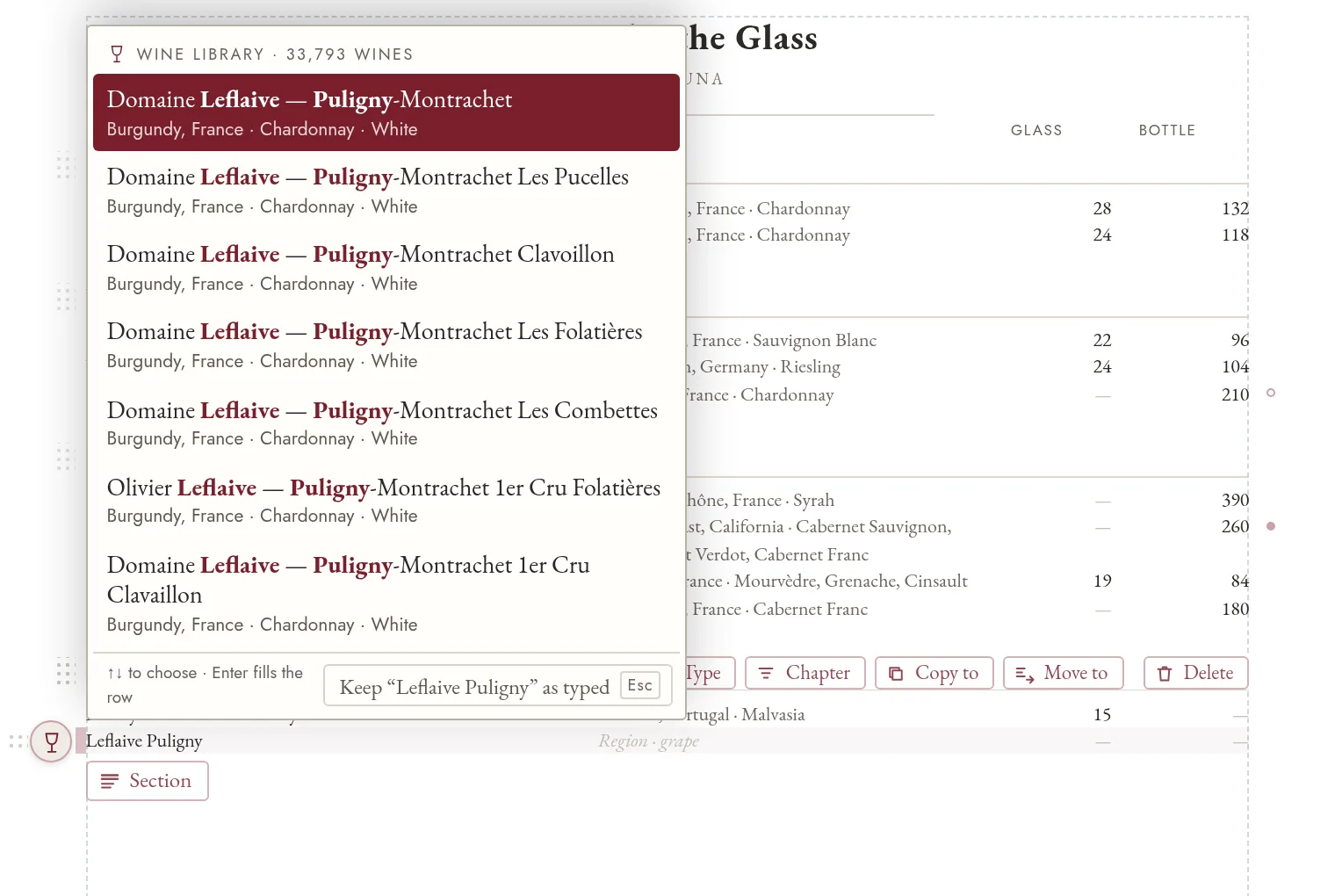
- Haga clic en una fila vacía, o pulse Intro al final de un vino para una nueva, y escriba un productor o un vino.
- Desde la segunda letra, la Biblioteca de vinos ofrece coincidencias. Elija una con las flechas y pulse Intro.
- Para conservar exactamente lo que escribió, pulse Dejar tal cual o Esc.
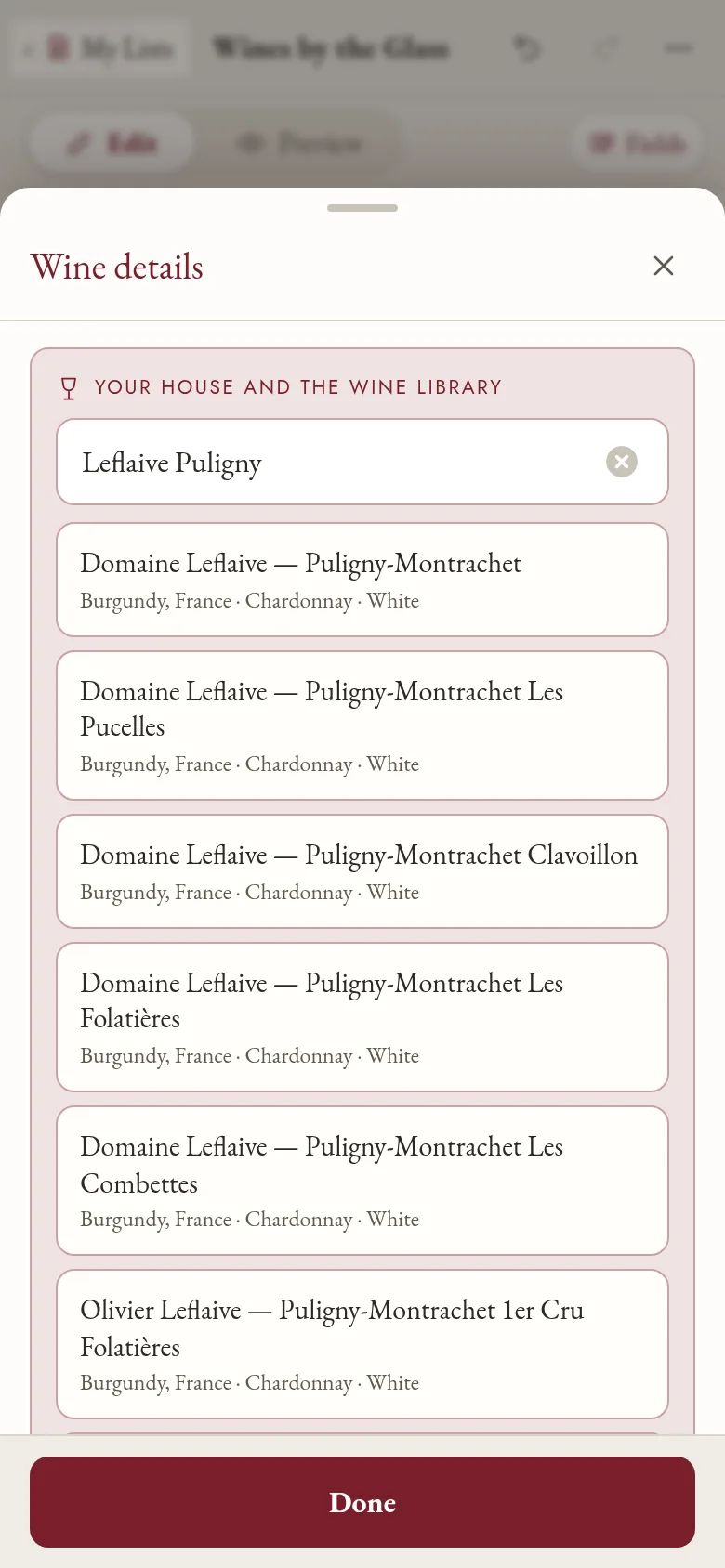
- Abra una sección y toque + Añadir vino.
- Escriba un productor o un vino en la búsqueda de arriba y toque una coincidencia.
- Para conservar exactamente lo que escribió, rellene los campos bajo las coincidencias.
Revisar lo que llega a la página
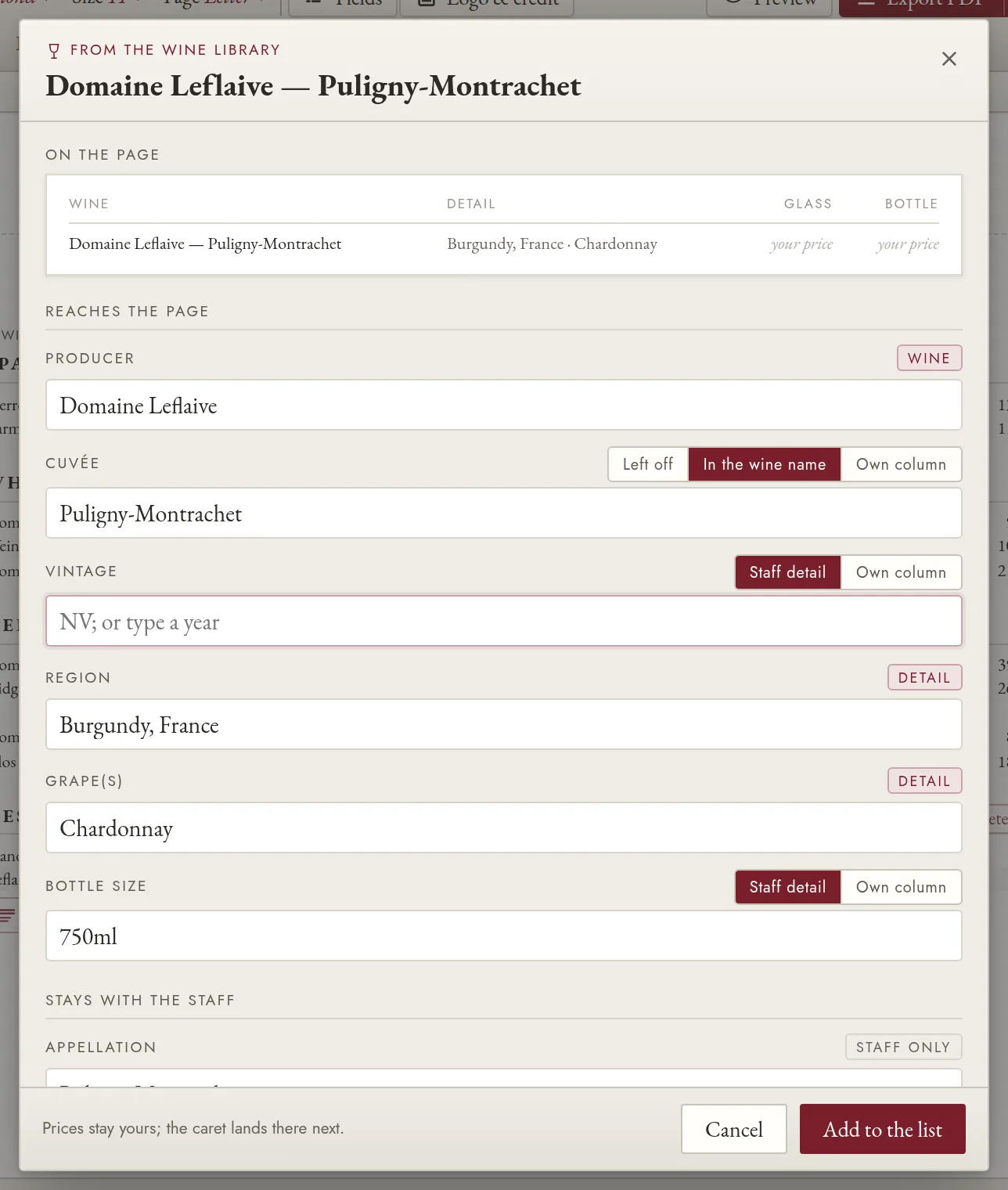
En el escritorio, al elegir una coincidencia se abre De la Biblioteca de vinos, que muestra la línea tal como se imprimirá.
- Para cada dato, elija adónde va; para la cuvée, Fuera, En el nombre del vino o Columna propia.
- Pulse Agregar a la carta. El cursor queda en el precio, que siempre pone usted.
- Para cada dato, elija adónde va; para la cuvée, Fuera, En el nombre del vino o Columna propia.
- Pulse Agregar a la carta. El cursor queda en el precio, que siempre pone usted.
Añadir vinos en el teléfono
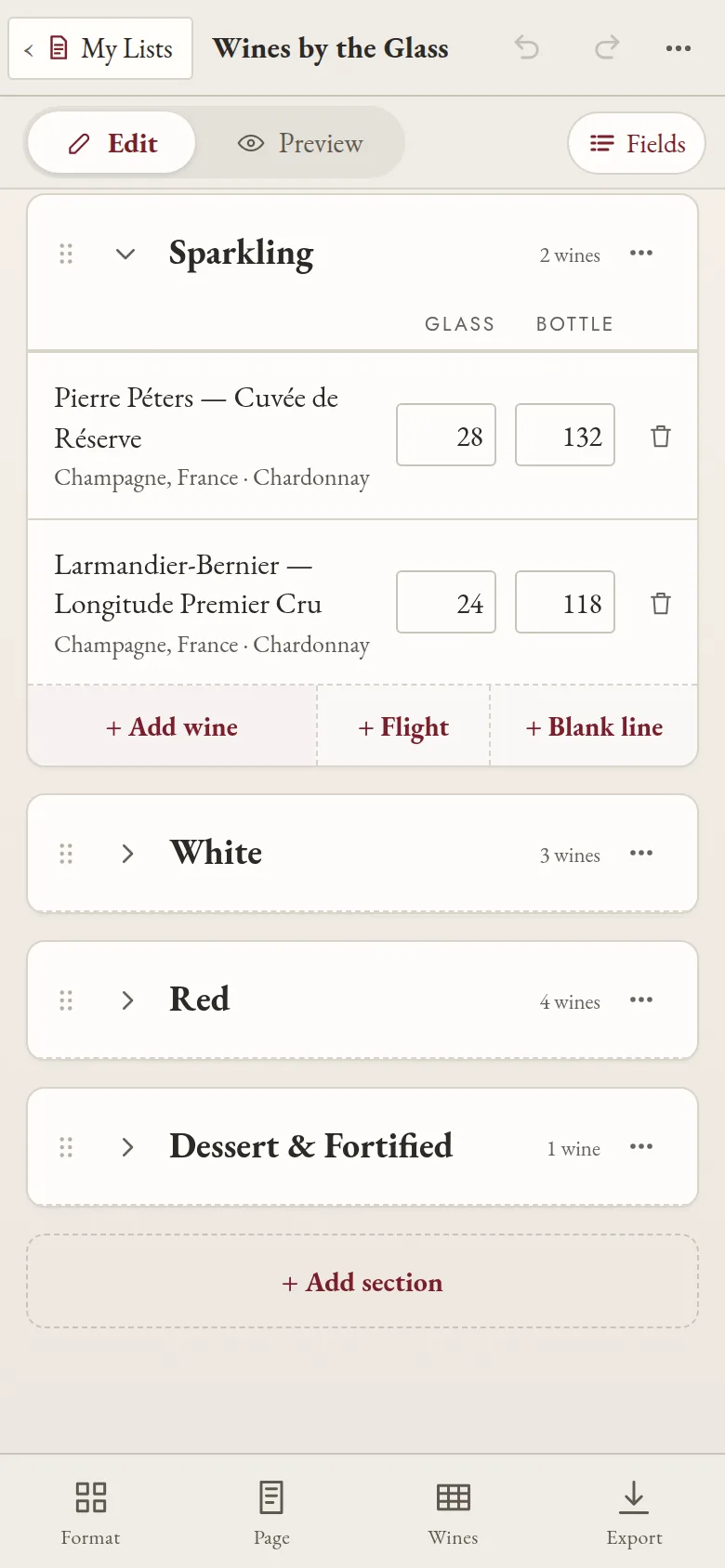
- En una sección abierta, toque + Añadir vino.
- + Tanda añade una tanda en su lugar.
- Escriba el precio directamente en su casilla, bajo Copa, Botella o Precio.
- Toque un vino para cambiarlo; la papelera a su derecha lo quita.
- En una sección abierta, toque + Añadir vino.
- + Tanda añade una tanda en su lugar.
- Escriba el precio directamente en su casilla, bajo Copa, Botella o Precio.
- Toque un vino para cambiarlo; la papelera a su derecha lo quita.
Las secciones y sus herramientas
- Haga clic dentro de una sección, y sus herramientas aparecen a la derecha de su encabezado.
- Capítulo añade un encabezado de capítulo sobre la sección.
- Enviar a copia la sección a otra carta, o la mueve allí.
- Eliminar quita la sección y sus vinos.
- Lo que lista una sección sigue a su encabezado: llámela Cócteles, Destilados, Cervezas o Digestivos y sus filas toman esa bebida.
- Para añadir un vino, pulse Intro al final de una línea, o Insertar fila en la barra; Insertar una tanda también está en la barra.

- Toque ⋯ en una tarjeta de sección.
- Encabezado de capítulo añade un encabezado sobre la sección.
- Copiar a una carta pone una copia de la sección en otra carta.
- Mover a una carta lleva la sección a otra carta.
- Empezar en una página nueva lleva la sección al principio de la página siguiente.
- Eliminar sección la quita con sus vinos.
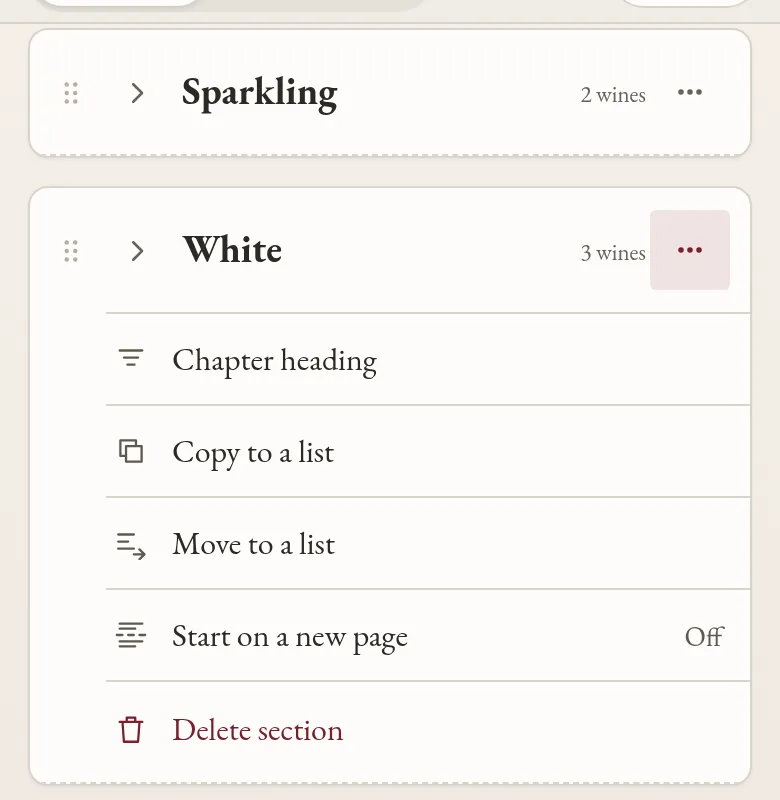
Para añadir una sección, use Sección bajo el último vino en el escritorio, o + Añadir sección en el teléfono. Una sección nueva no tiene nombre hasta que escriba uno. Arrastre una sección por su asa para moverla.
Copiar o mover una sección a otra carta
Una sección puede ir entera a otra de sus cartas: su encabezado, vinos, tandas y líneas en blanco, en orden. La otra carta sigue cerrada mientras trabaja.
- Haga clic dentro de la sección y pulse Enviar a entre sus herramientas; luego elija Copiar a otra carta o Mover a otra carta.
- Elija la carta. Las cartas van agrupadas por establecimiento, primero las de este.
- La sección llega al final de esa carta; la primera sección vacía de una carta nueva le cede su lugar. Al moverla, también se quita de esta carta.
- Una línea abajo dice adónde fue, con Abrir para ir allí y Deshacer para devolverla.
- En la tarjeta de la sección, toque ⋯ y luego Copiar a una carta o Mover a una carta.
- Toque la carta.
- La sección llega al final de esa carta. Mover a una carta también la quita de esta.
- La línea que aparece tiene Abrir y Deshacer.
La copia toma la plantilla y el aspecto de la otra carta. Los precios van por columna: la única columna de Precio de una Carta completa toma el precio de la botella. Una columna que la otra carta no imprime, como Copa en una Carta completa, se guarda con el vino pero no se imprime allí, y la línea lo dice. Un encabezado de capítulo se queda. Sin otra carta, el menú lo dice.
Cócteles, destilados, cervezas y digestivos
Una sección puede listar una bebida en lugar de vino. Sus filas toman los datos que esa bebida necesita, y la Biblioteca de vinos ofrece cócteles, destilados y cervezas además de vinos.
- Ponga a la sección el nombre de la bebida: Cócteles, Destilados, Cervezas o Digestivos, o una palabra como Whisky, Mezcal o Sidra. Al salir del encabezado, la sección toma esa bebida, y una línea abajo lo dice. Para una nueva, añada antes una sección con Sección, bajo el último vino.
- Escriba una bebida como escribiría un vino; las coincidencias vienen del estante de bar de la Biblioteca.
- Cada tipo imprime su propia línea de detalle: un cóctel, lo que lleva; un destilado o un digestivo, su estilo, región y edad; una cerveza, su estilo, región y formato.
- Una sección de destilados o digestivos, en una plantilla con dos columnas de precio, imprime una medida sobre cada una; al principio, 1 oz y 2 oz. Haga clic en una para cambiarla; una vacía no imprime nada.
- Ponga a la sección el nombre de la bebida, como Cócteles, Destilados, Cervezas o Digestivos. Para una nueva, toque antes + Añadir sección.
- Toque + Añadir vino y escriba la bebida; las coincidencias vienen del estante de bar de la Biblioteca.
- Cada tipo imprime su propia línea de detalle: un cóctel, lo que lleva; un destilado o un digestivo, su estilo, región y edad; una cerveza, su estilo, región y formato.
Un encabezado sin ninguna de estas palabras conserva lo que tenía la sección; uno como Cócteles de vino lista cócteles. Cambiar el tipo de una sección conserva lo que escribió. El Inventario cuenta solo vino, así que las bebidas quedan fuera de él, y la Biblioteca no muestra Añadir al inventario en una bebida. Campos sigue decidiendo lo que se imprime de los vinos; en una bebida, solo la nota para el comensal lo sigue.
Encabezados de capítulo
Un capítulo es un encabezado grande sobre varias secciones: Vinos sobre Espumosos, Blancos y Tintos; Destilados y cervezas sobre el bar. Se mueve con la sección que abre.
- Señale el encabezado de la sección que debe abrir el capítulo y pulse Capítulo entre sus herramientas.
- Escriba el nombre del capítulo. Intro pasa al encabezado de la sección.
- Para quitarlo, haga clic en el capítulo y pulse Quitar; Deshacer lo devuelve.
- En la tarjeta de la sección, toque ⋯ y luego Encabezado de capítulo.
- Escriba el nombre en la franja de arriba de la tarjeta.
- Para quitarlo, toque la papelera de la franja.
Con Empezar en una página nueva activado, la página se corta sobre el capítulo, no entre el capítulo y su sección. Un capítulo en blanco muestra Nombre del capítulo en pantalla y no imprime nada.
Líneas en blanco y el espacio sobre una sección
Una línea en blanco es un espacio del alto de una línea de la carta, como en un procesador de textos. Se imprime como espacio y nada más, y nunca cuenta como vino.
- Intro funciona como en Word. Al final del título añade una línea debajo; al principio de un vino, un encabezado o el subtítulo añade una línea encima, y el cursor se queda donde estaba.
- Al final de un vino, pulse Intro y otra vez Intro en la línea vacía. Cada Intro más añade otra.
- Retroceso al principio de una línea quita la línea en blanco de encima. En una línea en blanco, Retroceso la quita y sube; Suprimir la quita y baja.
- Las flechas se detienen en cada línea en blanco, que muestra un cursor parpadeante y un ¶ en el margen izquierdo. Escribir en una línea en blanco de una sección la convierte en vino.
- Para un paso con nombre, active Espacio de cada sección en Ajustes, en Avanzado. Las herramientas de cada sección tienen entonces Espacio, que fija el espacio sobre esa sección; el menú Sección de la barra puede borrarlos todos a la vez.
- En una sección abierta, toque + Línea en blanco; se añade al final de la sección.
- Para quitar una, toque la papelera de su tarjeta.
- Con Espacio de cada sección activado, el menú ⋯ de la sección tiene Espacio arriba.
Una línea en blanco conserva su espacio al principio de una página impresa, como en un procesador de textos. Una sección que empieza su propia página no tiene espacio encima allí.
Tandas
- Haga clic en un vino y pulse Insertar una tanda en la barra, o Ctrl+Mayús+F. La tanda toma ese vino y los dos siguientes.
- Póngale nombre: elija una sugerencia, como Vertical de cosechas, o escriba el suyo.
- Escriba el precio de la tanda a la derecha de su encabezado.
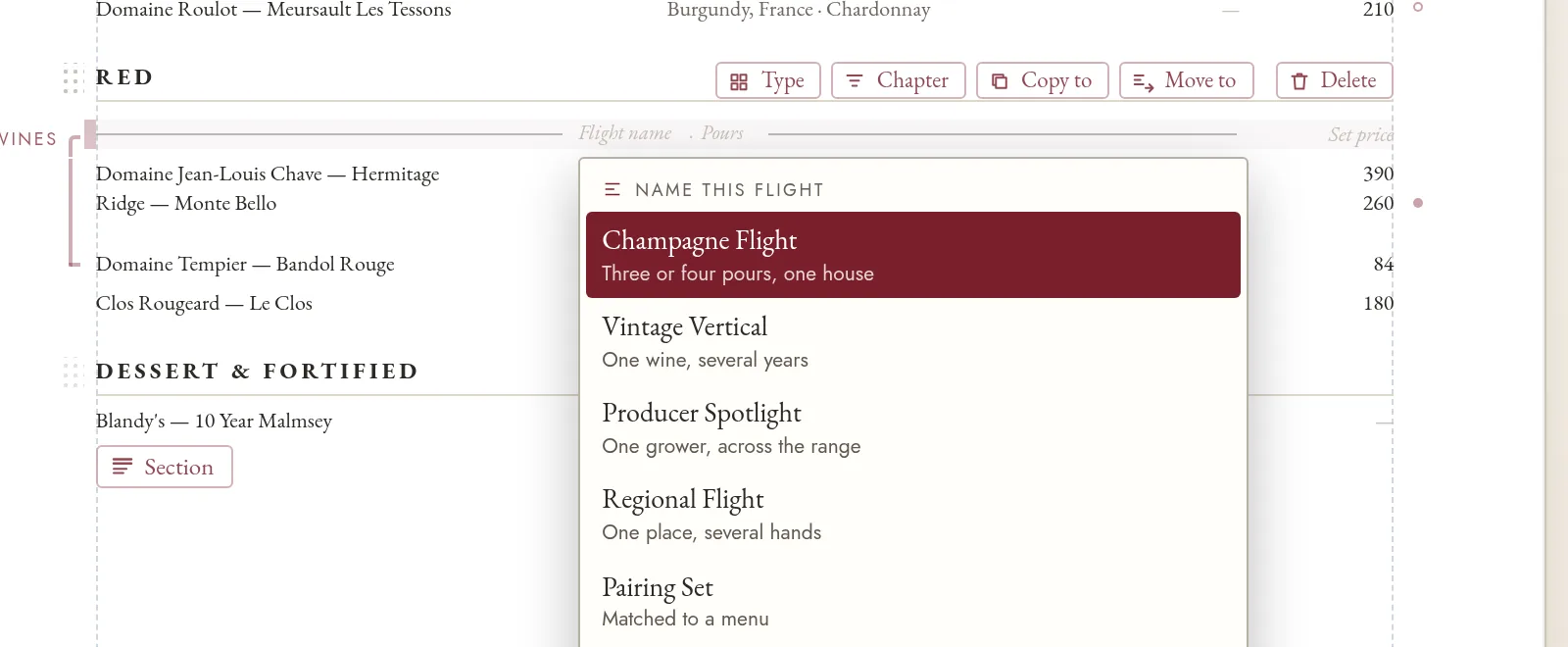
- Haga clic en un vino y pulse Insertar una tanda en la barra, o Ctrl+Mayús+F. La tanda toma ese vino y los dos siguientes.
- Póngale nombre: elija una sugerencia, como Vertical de cosechas, o escriba el suyo.
- Escriba el precio de la tanda a la derecha de su encabezado.
En el teléfono, + Tanda en una sección añade una.
Herramientas de fila
La segunda fila de la barra del escritorio trabaja en la fila donde está el cursor.
- Deshacer y Rehacer van primero; Deshacer se ve apagado cuando no hay nada que deshacer.
- Buscar y reemplazar abre un panel pequeño arriba a la derecha; vea Buscar y reemplazar más abajo.
- Marcar agotado tacha el vino.
- Aumentar sangría y Reducir sangría, a su lado, mueven un vino a la derecha o a la izquierda.
- Filas abre un menú: insertar una fila debajo, eliminar esta fila, insertar una columna, eliminar esta columna. Si algo no se puede, el menú dice por qué.
- Duplicar fila la copia.
- Insertar una tanda agrupa el vino con los dos siguientes.
- Empezar esta sección en una página nueva corta la página antes de la sección.

- Deshacer y Rehacer van primero; Deshacer se ve apagado cuando no hay nada que deshacer.
- Buscar y reemplazar abre un panel pequeño arriba a la derecha; vea Buscar y reemplazar más abajo.
- Marcar agotado tacha el vino.
- Aumentar sangría y Reducir sangría, a su lado, mueven un vino a la derecha o a la izquierda.
- Filas abre un menú: insertar una fila debajo, eliminar esta fila, insertar una columna, eliminar esta columna. Si algo no se puede, el menú dice por qué.
- Duplicar fila la copia.
- Insertar una tanda agrupa el vino con los dos siguientes.
- Empezar esta sección en una página nueva corta la página antes de la sección.
Para mover un vino, arrastre los seis puntos a su lado en el margen; cerca del borde de arriba o de abajo de la ventana la página se desplaza con usted, y Esc devuelve el vino a su sitio si cambia de idea. O pulse Alt+Mayús+Arriba o Abajo (en un Mac también sirve Control+Mayús). En un teléfono, abra el vino y use Subir o Bajar en Posición. Un vino se mueve un lugar cada vez y pasa a la sección siguiente; al cruzar el borde de una tanda entra en ella o sale.
En el escritorio, arrastre la línea entre dos columnas para cambiar su ancho. La línea a la izquierda de una columna de precios mueve esa columna con sus precios y deja espacio en el margen derecho; arrástrela de vuelta a la derecha para cerrarlo.
Buscar y reemplazar, pegar y seleccionar
El editor del escritorio responde al teclado y al ratón como un procesador de textos.
- Buscar y reemplazar: pulse Ctrl+H o el botón Buscar y reemplazar, el tercero de la segunda fila de la barra. Intro va a la coincidencia siguiente y Mayús+Intro a la anterior; Reemplazar todo las cambia todas a la vez, y un solo Deshacer las devuelve. Mayúsculas y minúsculas y Palabras completas afinan la búsqueda.
- Pegar una lista: copie varias líneas de una hoja de cálculo, un correo o un documento y péguelas en un vino. Cada línea se vuelve un vino; un tabulador pasa a la columna siguiente, así que los precios caen en su sitio. Una línea vacía se vuelve una línea en blanco.
- Seleccionar varios vinos: haga clic en un vino y luego Mayús y clic en otro de la misma sección, o pulse Mayús+Abajo al final de un vino. La barra de estado dice cuántos hay. Suprimir, Marcar agotado, Duplicar fila, Alt+Mayús+Arriba o Abajo y Ctrl+C funcionan entonces en todos; Ctrl+C los copia como líneas que una hoja de cálculo entiende.
- Clic derecho en un vino para Cortar, Copiar, Pegar, insertar una fila encima o debajo, Duplicar, 86 y Eliminar. Con el teclado, Mayús+F10 abre el mismo menú.
- Alineación: Ctrl+L, Ctrl+E y Ctrl+R alinean a la izquierda, al centro y a la derecha, como en Word.
En un teléfono, esto queda en la página del vino y sus botones.
Marcar un vino 86 y recuperarlo
Un vino agotado sigue en la carta y se sigue imprimiendo, tachado, para que la mesa lo vea de un vistazo.
- Haga clic en el vino.
- Pulse Marcar agotado en la barra, o Ctrl+Mayús+X.
- Púlselo otra vez para recuperar el vino.
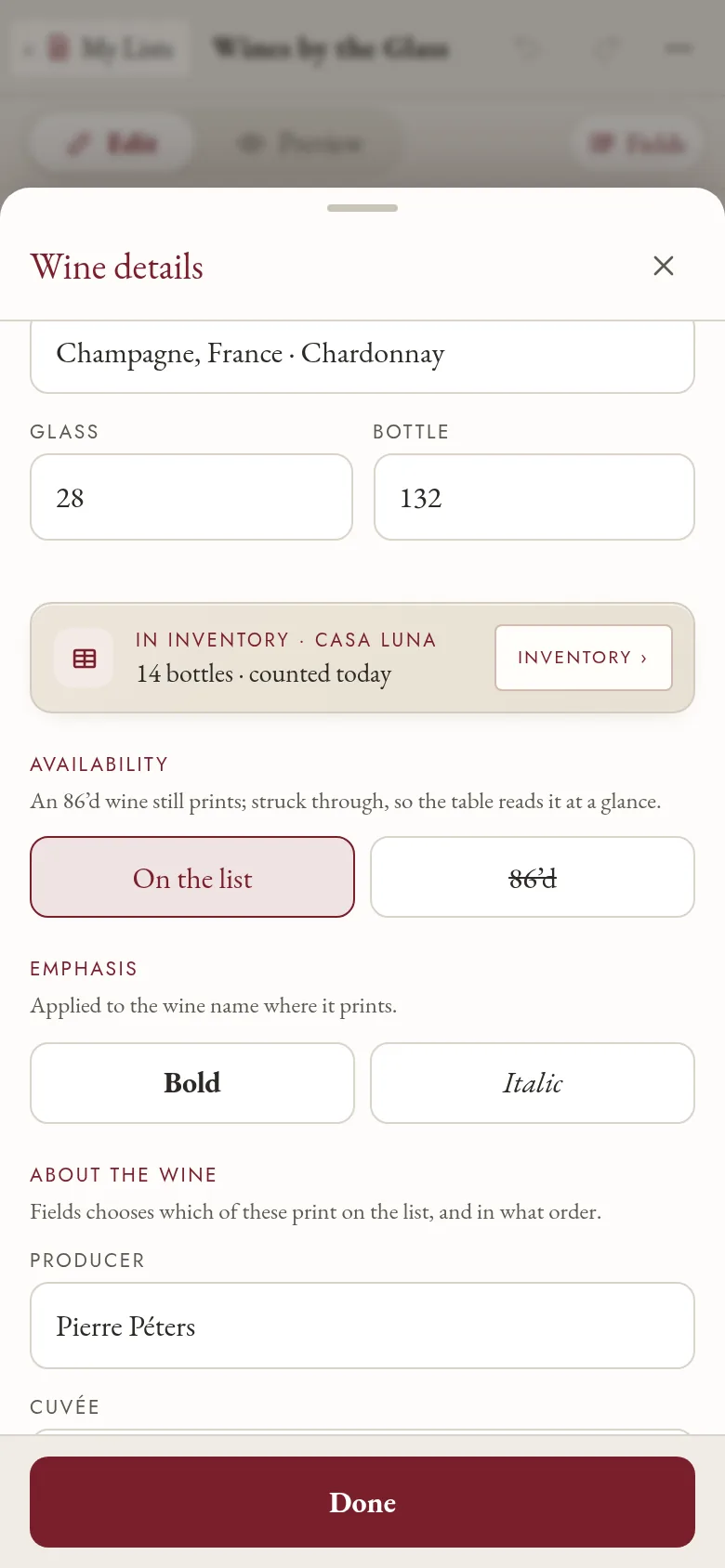
La imagen de esto está en la vista de teléfono.
- Toque el vino.
- En Disponibilidad, toque 86’d.
- Toque En la carta para recuperarlo.
Elegir lo que se imprime de cada vino
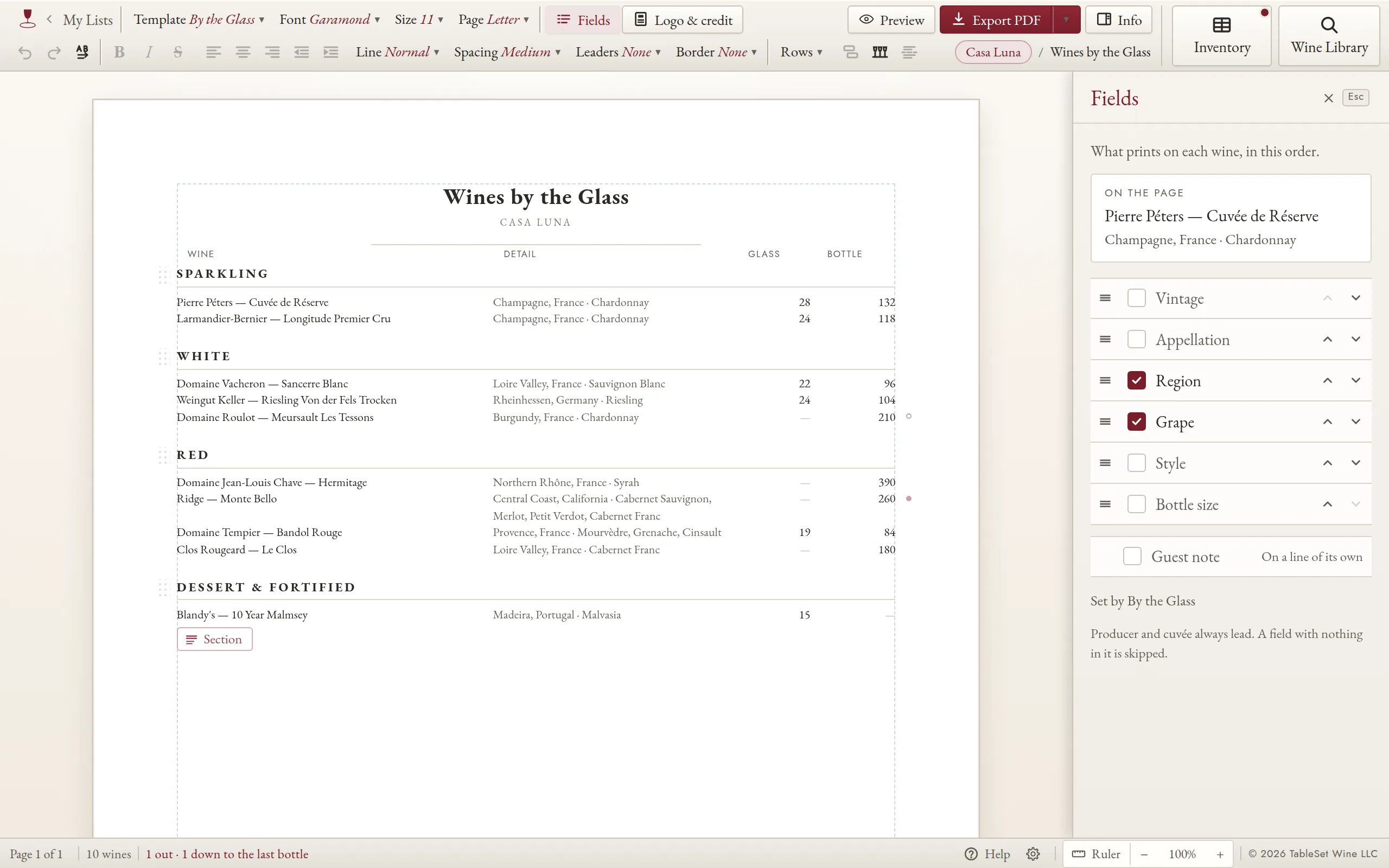
- Pulse Campos.
- Marque lo que se imprime, y suba o baje un campo con sus flechas.
- Nota para el comensal se imprime en una línea propia.
- Toque Campos arriba a la derecha.
- Marque lo que se imprime, y suba o baje un campo con sus flechas.
- Toque Listo.
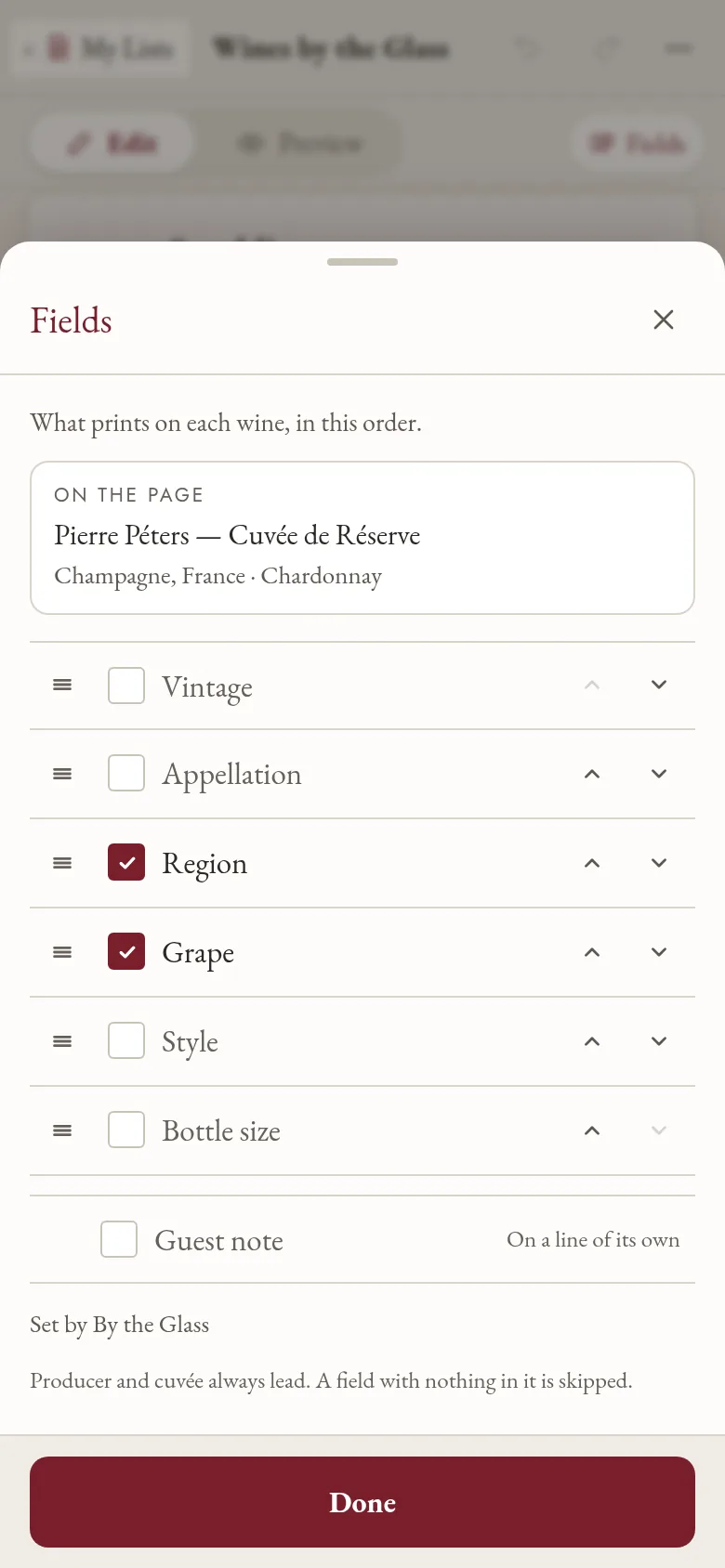
Con Cosecha activada, SC si falta, a su lado, imprime SC en un vino sin cosecha. El productor y la cuvée siempre van primero, y un campo vacío se omite.